「事業所を立ち上げたばかりで、初めての請求がきちんと行えるか不安…」
「新しく請求事務の担当になったけれど、簡易入力システムの使い方がわからない」
こんな悩みがヘルパー会議室に寄せられました。
簡易入力システムは、無償で提供されているとても素晴らしいソフトウェアです。しかし、このシステムを使った請求事務は、慣れたら単純な作業ですが、初心者からするとなかなかに難解で大変かと思います。
そこで今回は、簡易入力システムの初期設定から毎月の請求まで完了できる全手順マニュアルを作成しました。
実際のシステム画面の画像や録画をふんだんに使い、どこに何を入力すればいいのかを具体的に解説しています。この記事を順番に読めば、初心者でも滞りなく国保連への請求を行えるはずですので、ぜひ参考にしてください。

当記事は、居宅介護や重度訪問介護など訪問系障害福祉サービス事業所向けです。その他のサービスは取り扱いません。
また、障害福祉サービスの請求の仕組みや流れなどが良くわかってないという方は、以下の記事で詳しく解説していますので、先に確認してください。
⇒障害福祉サービスの請求業務マニュアル|請求の流れや方法をわかりやすく完全解説
- 本記事および動画で使用している「簡易入力システム」の操作画面(録画・スクリーンショット)は、操作方法の解説を目的として、当社事業所環境にてダミーデータを用いて作成したものです。本コンテンツは当サイトが独自に作成したものであり、国民健康保険中央会(国保中央会)の公式なマニュアルではありません。システムのアップデート等により、実際の画面や操作手順が本記事の内容と異なる場合があります。
- 簡易入力システムおよび電子請求受付システムに関する著作権等の知的財産権は、国保中央会に帰属します。正確な情報や最新の仕様については、必ず国保中央会が発行する公式マニュアル等をご確認ください。
- 本コンテンツの利用によって生じたいかなるトラブルや損害についても、当サイトは一切の責任を負いかねますので、あらかじめご了承ください。
そもそも「簡易入力システム」とは?
簡易入力システムは、障害福祉サービスの提供を行った事業所が、国民健康保険団体連合会(以下、国保連)へ給付費の請求を行うためのソフトウェアです。画面の案内に沿ってサービス実績などを入力するだけで請求データを自動作成でき、そのデータを電子請求受付システムへ送信することで給付費の請求が完了します。
市販のソフトウェアを利用する場合、データを出力した後に別途「取込送信システム」という別のソフトを使って送信作業を行う必要があります。そのため、請求情報の作成から送信までを1つのソフトで一気通貫に行えるのは本システムならではの強みです。また、国民健康保険中央会(国保中央会)が「無償」で提供していることもあり、現在でも数多くの事業所で利用されています。
本システムは、国が定める「障害者自立支援給付支払等システムに係るインタフェース仕様書」という全国共通のデータ規格に基づいて設計されています。なお、カイポケや介舟、ノウビーなどの市販の介護福祉ソフトも、すべてこの仕様書をベースに開発されたものです。
したがって、市販のソフトを使っても、簡易入力システムを使っても、最終的に出力される請求データ(CSVファイル等)の形式やデータ構造は同じものとなります。
第1章:まずはここから!簡易入力システムの準備と基本操作
ここから、簡易入力システムを実際に触っていきます。
第1章では、システムのダウンロード・インストールから事業所情報の登録、初回ログイン、そして毎月の請求の土台となる基本情報の設定までの手順を解説します。
かなり面倒な作業ですが、一度正確に設定してしまえば後がすごく楽になるので、お手元に事業所の指定通知書や利用者の受給者証の写しなどを用意して、一緒に進めていきましょう。ここで情報の入力を間違えたり漏れたりすると、後の請求が通らなくなってしまいますので要注意です。
1. ダウンロードとインストール(セットアップ)
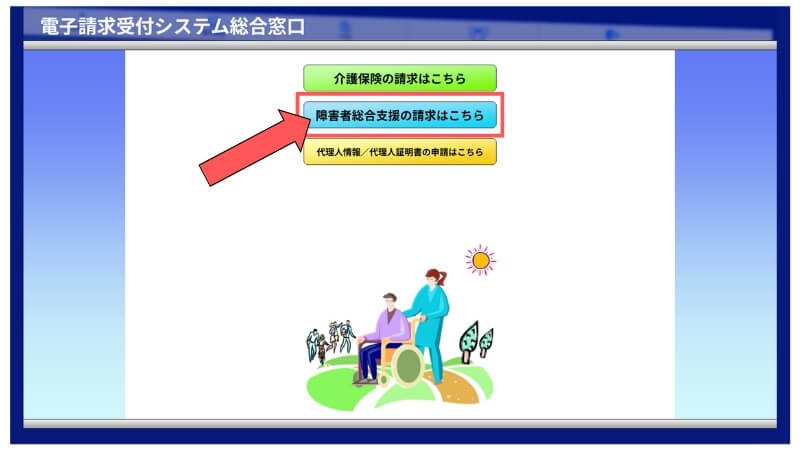
①簡易入力システムは電子請求受付システムからダウンロードします。まずは、以下リンク先ページの電子請求受付システムにアクセスし、「障害者総合支援法の請求はこちら」をクリックします。
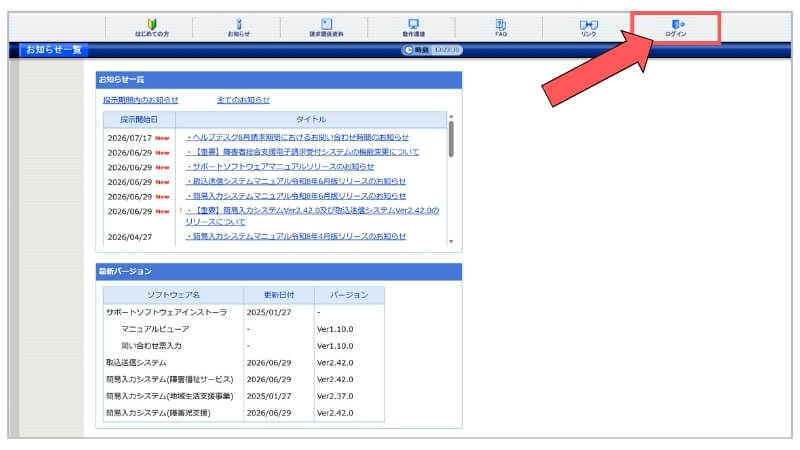
②ヘッダー右上部「ログイン」をクリックします。
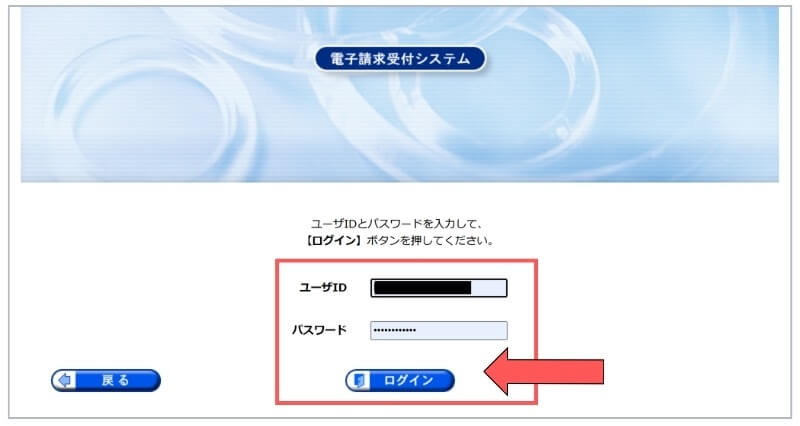
③IDおよびパスワードを入力してログインします。
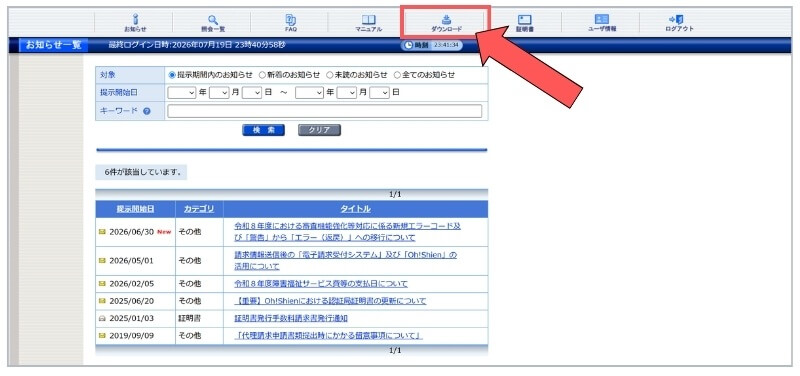
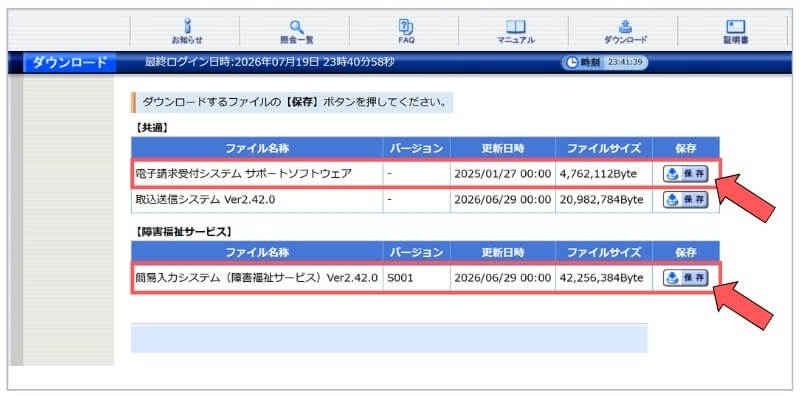
④上部ヘッダー中央付近の「ダウンロード」をクリックし、各ソフトウェアのダウンロードページを開きます。
簡易入力システムの使用にあたり、以下2つのソフトウェアをダウンロードします。(「保存」をクリック)
- 電子請求受付システムサポートソフトウェア
- 簡易入力システム(障害福祉サービス)
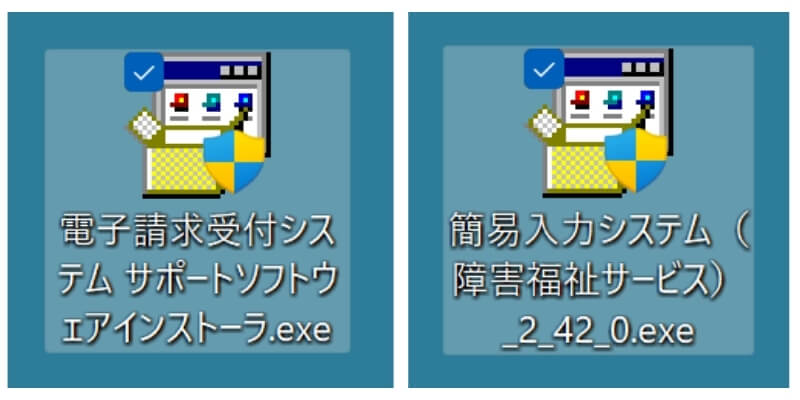
⑤パソコンに「電子請求受付システムサポートソフトウェアインストーラー」と「簡易入力システム(障害福祉サービス)」という拡張子がエグゼ(exe)となっているプログラムファイルが保存されていることを確認します。
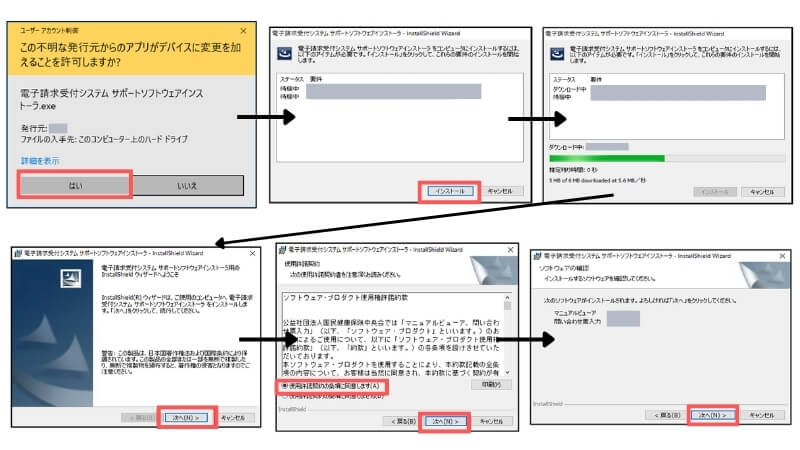
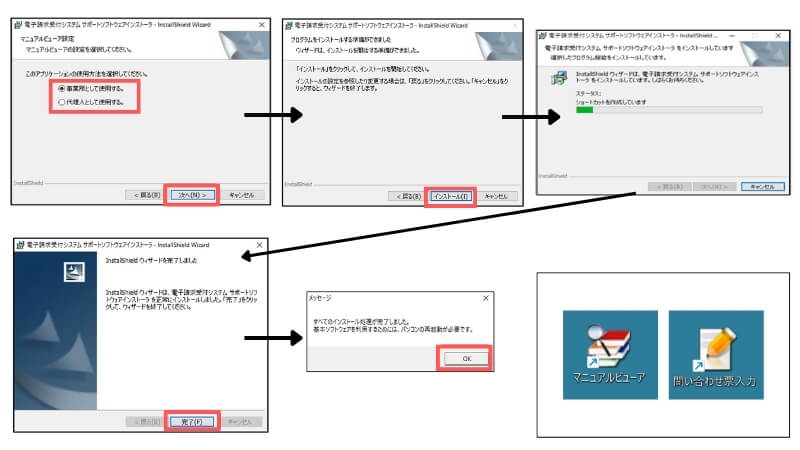
⑥保存されているエグゼファイルのうち、まず電子請求受付システムサポートソフトウェアインストーラーをパソコン内にセットアップします。このファイルをダブルクリックしてください。(簡易入力システムを先にセットアップしても問題ありません)
あとは以下の通り画面の案内に沿って進めていきます。
- 「ユーザーアカウント制御」→「はい」をクリック
- 「インストール」をクリック
- 「電子請求受付システムサポートソフトウェアインストーラ用のInstallShieldウィザードへようこそ」のメッセージ→「次へ」をクリック
- 「使用許諾契約」→ラジオボタン「使用許諾契約の条項に同意します」をクリックし、「次へ」をクリック
- 「ソフトウェアの確認」→「次へ」をクリック
- 「マニュアルビューア設定」→事業所の場合は「事業所として使用する」、代理人の場合は「代理人として使用する」をクリックし、「次へ」をクリック
- 「プログラムをインストールする準備ができました」→「インストール」をクリック
- 「InstallShield ウィザードを完了しました」のメッセージ→「完了」をクリック
※インストールが完了すると、デスクトップに「マニュアルビューア」と「問い合わせ票入力」ショートカットアイコンが作成されます。
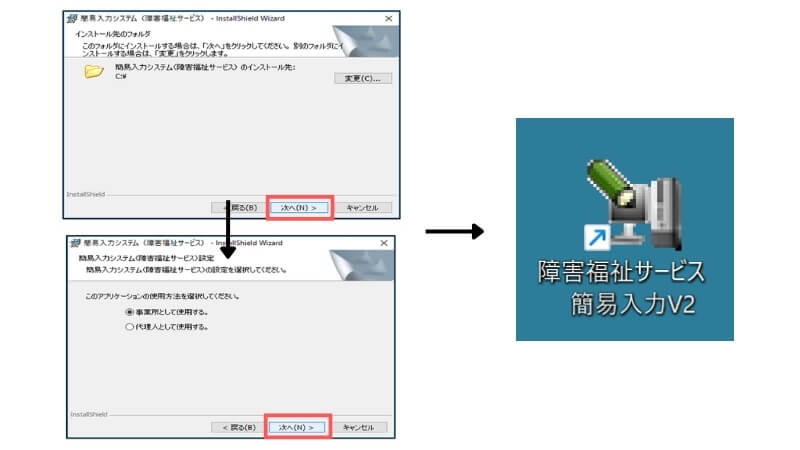
⑦続いて簡易入力システムをパソコン内にセットアップします。
保存されているエグゼファイルのうち簡易入力システム(障害福祉サービス)をダブルクリックします。以降の手順は、⑥で説明した電子請求受付システムサポートソフトウェアインストーラーのセットアップとほぼ同じです。同じように進めてください。
インストールが完了すると、デスクトップに「障害福祉サービス簡易入力システムV2」というショートカットアイコンが作成されます。
2. システムの起動と「新規事業所登録」
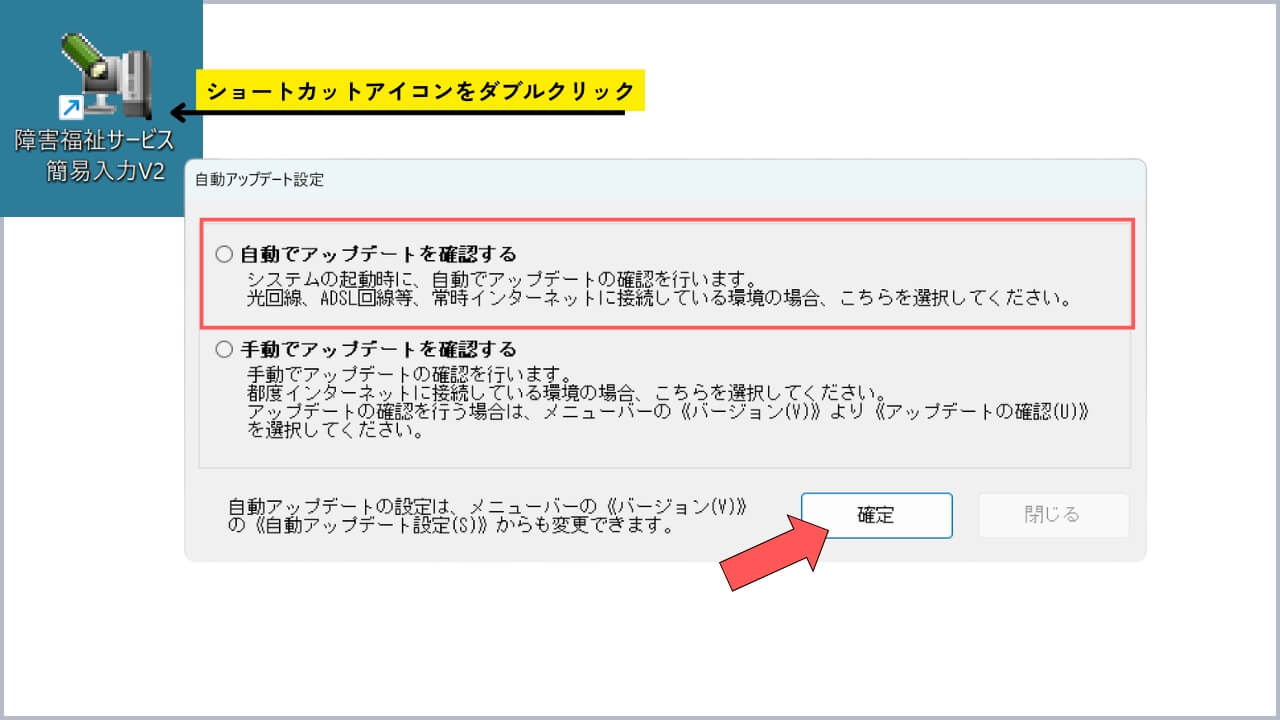
インストールが完了したら、デスクトップにできた簡易入力システムのショートカットアイコンをダブルクリックして起動します。すると、「自動アップデートの設定が行われていません」というメッセージが表示されますので、「OK」をクリック→上記画像の自動アップデート設定画面が表示されます。
簡易入力システムは報酬改定後など結構な頻度でアップデートされます。都度手動でアップデートするのは面倒です。大抵の事業所の場合、常時インターネット接続されているでしょうから、自動でアップデートを確認するを選択し、「確定」をクリックします。
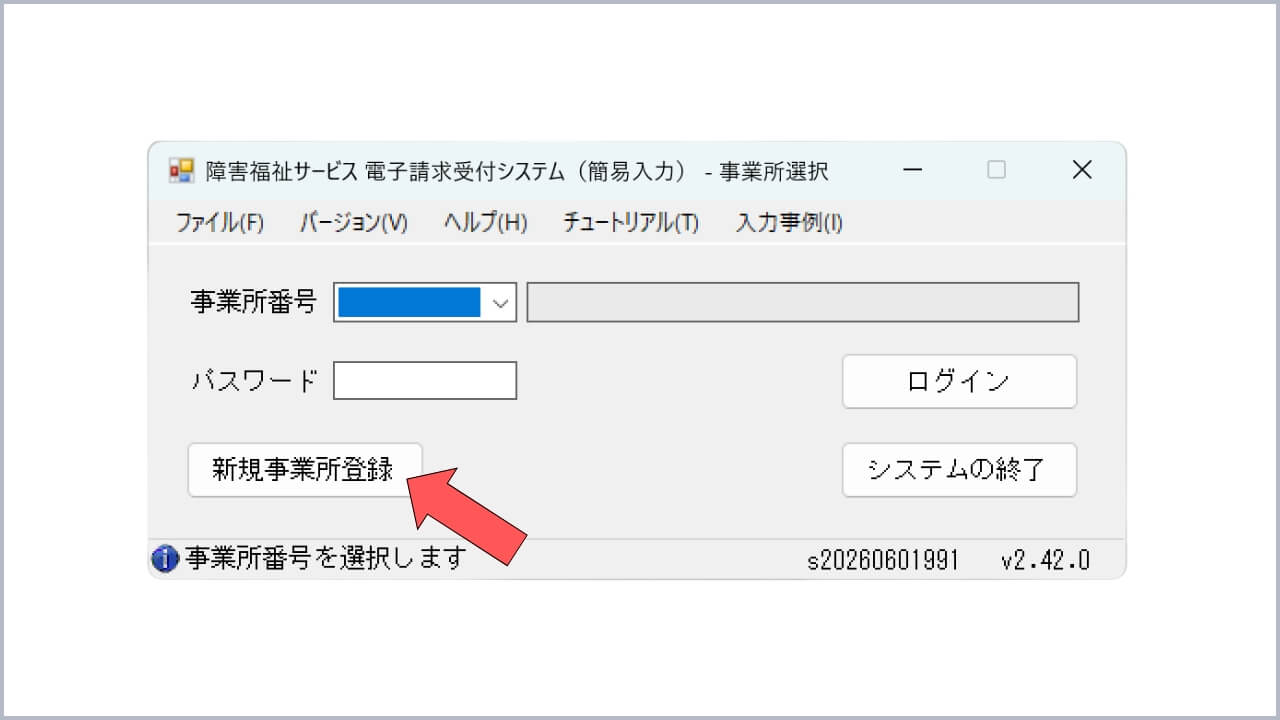
「事業所選択」という画面が立ち上がります。ですが、まだログインはできません。
初回はシステム内に事業所の情報が全く入っていないため、まずは画面左下にある「新規事業所登録」ボタンをクリックしましょう。
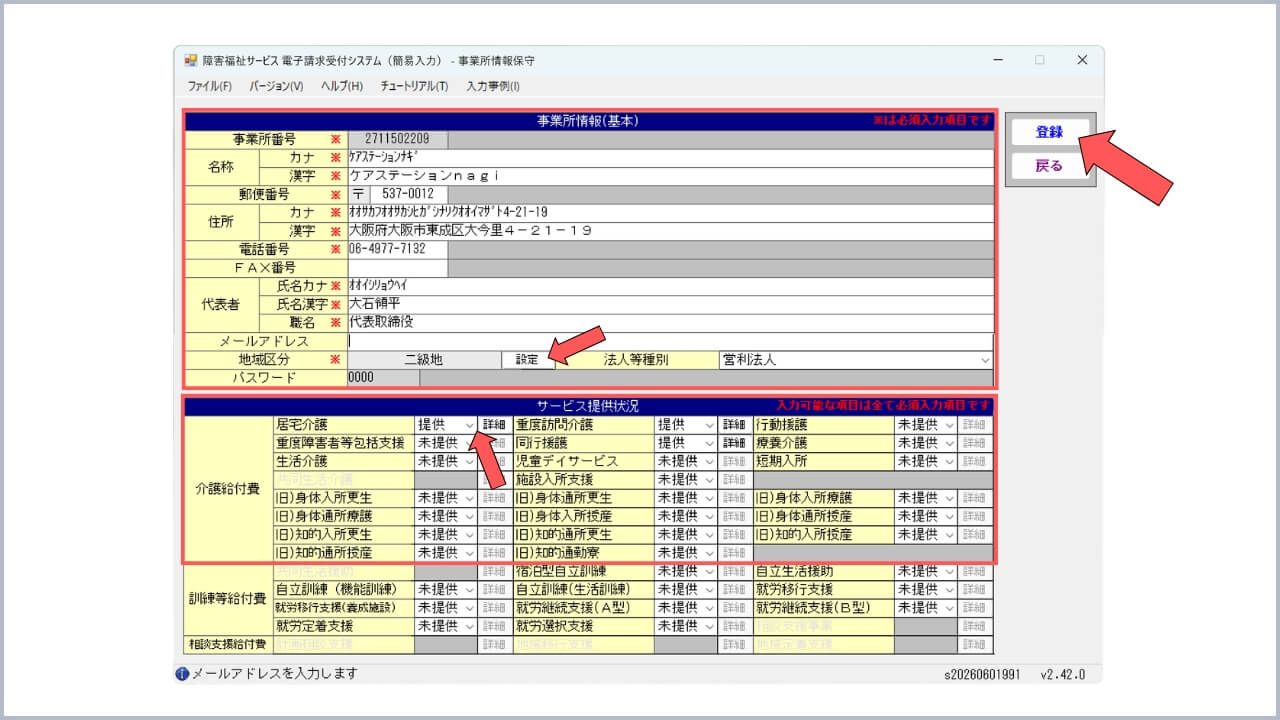
「事業所情報保守」の画面が開いたら、「事業所情報(基本)」およびサービス提供情報を入力していきます。終わったら画面右上の「登録」ボタンをクリックします。
事業所情報(基本)の入力
事業所情報(基本)については、赤色※印が付いている個所は入力必須項目です。
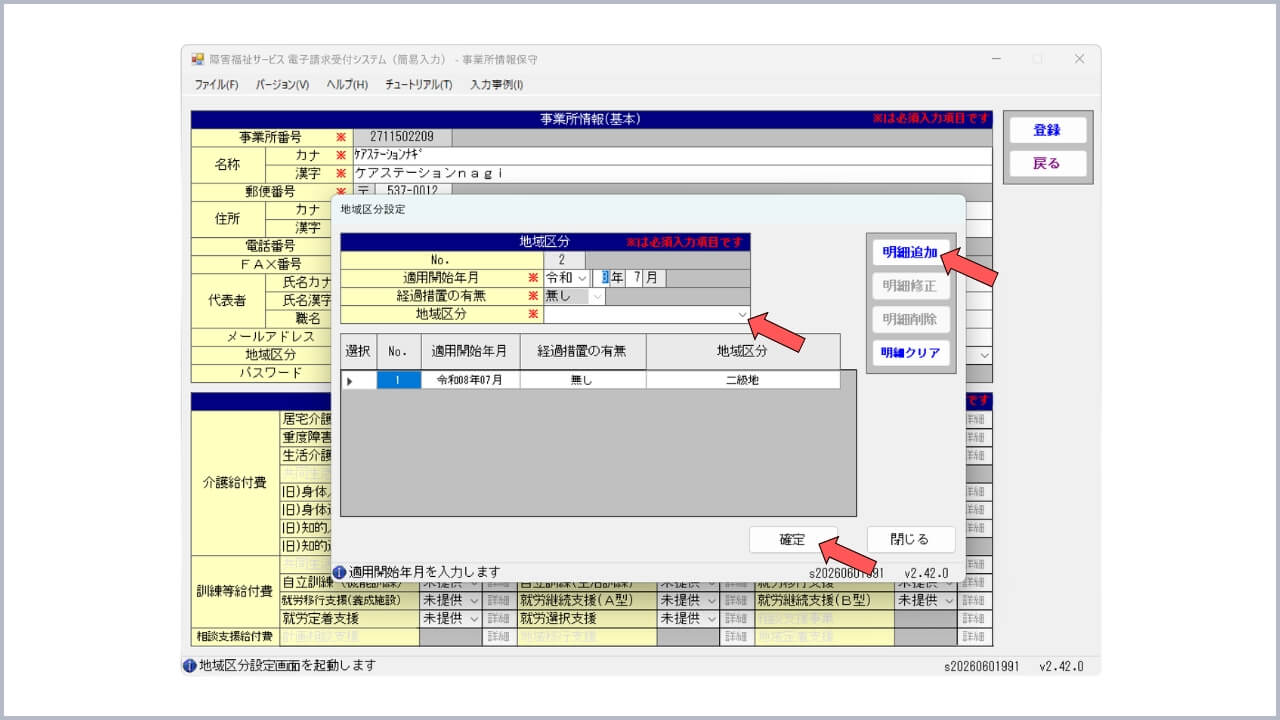
地域区分の入力にあたっては、「設定」ボタンをクリックし、該当する地域区分を選択→「明細追加」→「確定」をクリックします。
サービス提供情報の選択
事業所で提供しているサービス(居宅介護、重度訪問介護、同行援護など)を「提供」に変更にすると、右の「詳細」をクリックできるようになります。
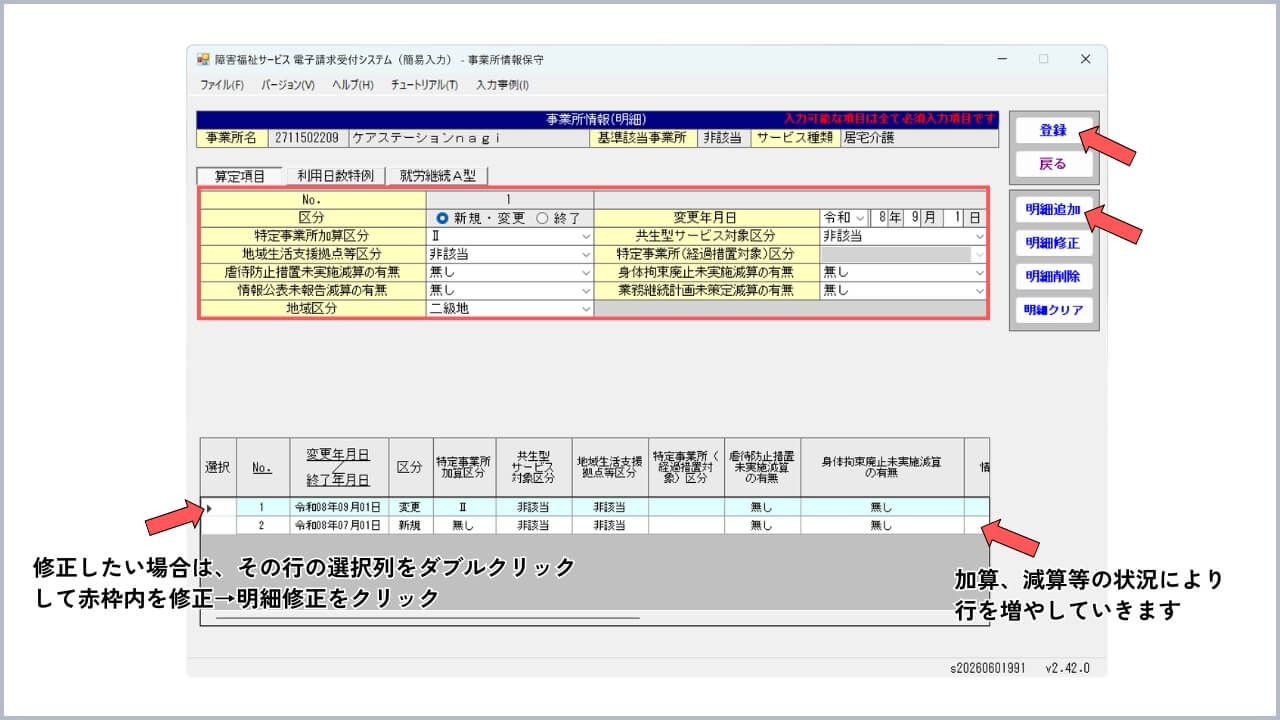
詳細をクリックし、特定事業所加算の有無および区分や共生型サービス対象区分、虐待防止措置未実施減算などの各種減算の有無などを選択→「明細追加」→「登録」をクリックします。居宅介護や重度訪問介護、同行援護などサービスごとにこの作業を繰り返し行いましょう。
今後、事業所運営を行う中で、特定事業所加算を新たに算定したり、減算の対象となったりした場合は、同じ手順で行を増やしていきます。
なお、登録した情報を修正したい場合は、その行の選択列をダブルクリックします。するとその行が水色に変化し、画像赤枠内を新たに選択→「明細修正」→「登録」をクリックして修正してください。
3. 初回ログインとパスワード変更
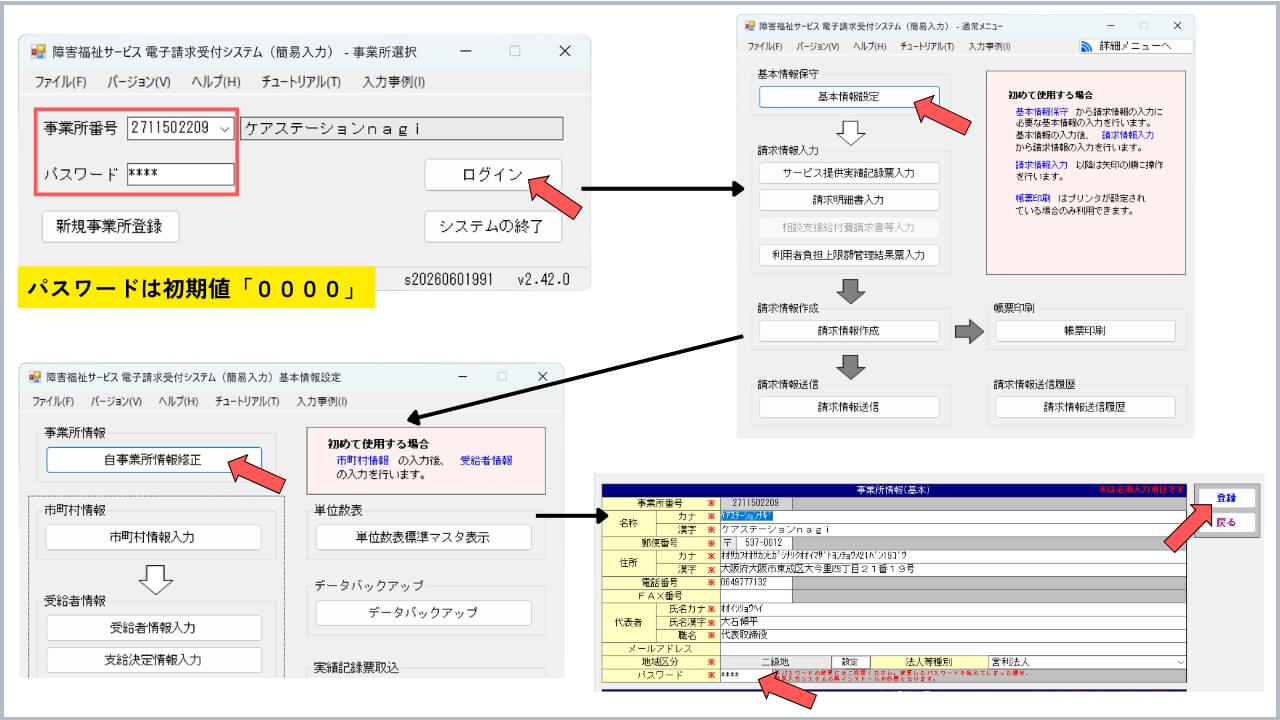
事業所情報の登録が終わると最初の画面に戻ります。
今度は「事業所番号」のプルダウンから先ほど登録した自事業所を選び、パスワード「0000」を入力して「ログイン」をクリックしましょう。 詳細メニュー画面が開きます。
4. 請求の土台を作る「基本情報の設定」
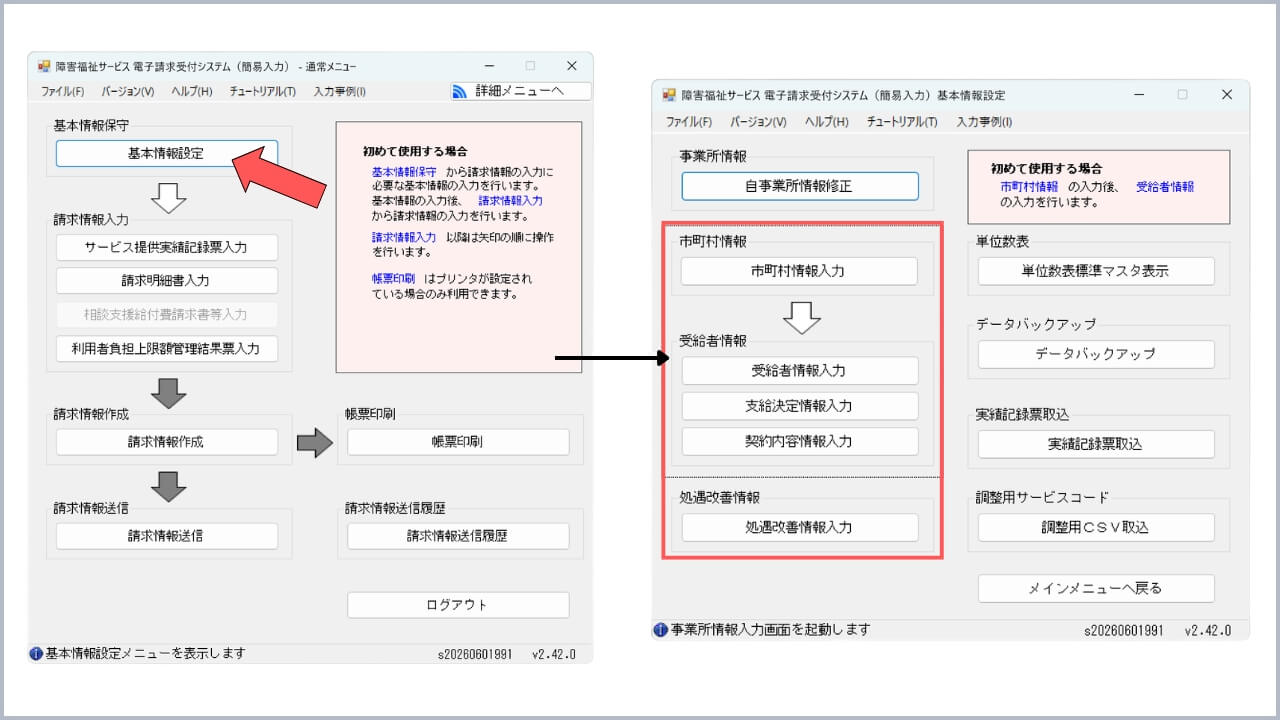
ログインができたら、毎月の請求に向けた土台作りです。
詳細メニュー画面の「基本情報設定」ボタンをクリックし、「市町村情報入力」→「受給者情報入力」→「支給決定情報入力」→「契約内容情報入力」→「処遇改善情報入力」と順番に登録していきます。
ここからは、障害福祉サービス受給者証に記載がある項目を入力していきます。(処遇改善情報を除く)写しを手元に確認しながら、ミスのないよう入力していきましょう。
市町村情報の登録
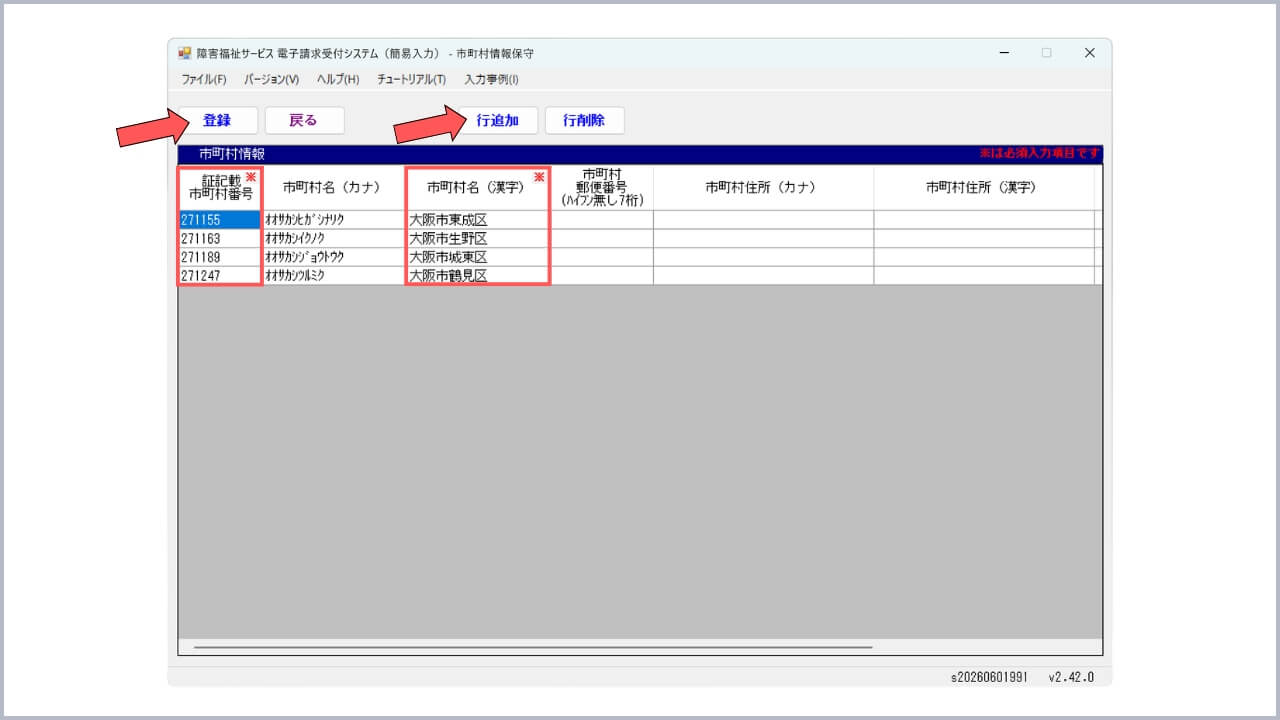
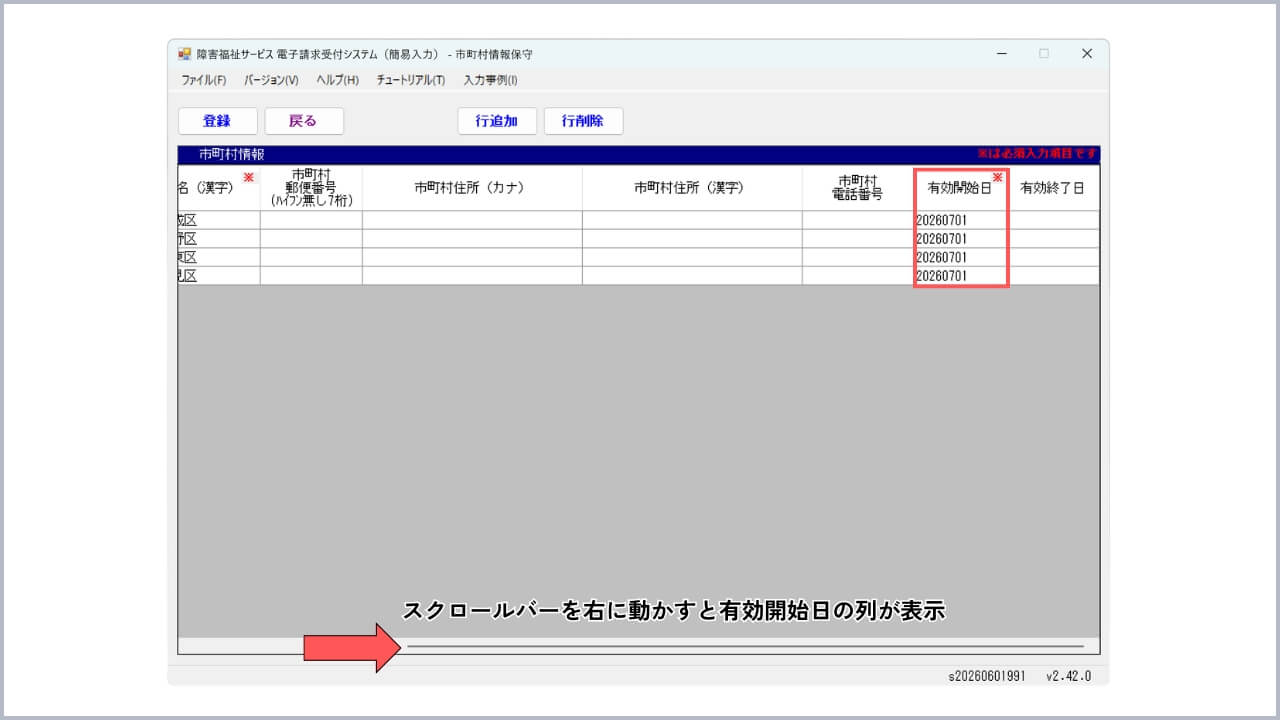
まずは利用者の受給者証を発行している市町村を登録します。これを一番最初にやらないと次の「受給者情報」が登録できません。
基本情報設定画面から「市町村情報入力」をクリックすると、上記画像の「市町村情報保守」画面が表示されます。サービスを提供するすべての利用者の市町村情報を入力していきましょう。
以下の3つが必須入力項目です。
| 証記載市町村番号 | 受給者証に記載されています。 |
| 市町村名(漢字) | 受給者証に記載されています。 |
| 有効開始日 | 受給者証に記載されていませんが、サービス提供日(開始日)より前であればいつでも問題ありません。 |
入力する個所をクリックすると青色に変化し、同じ個所をもう一度クリックと直接入力することができます。
なお、初期値では1行しか表示されませんので、「行追加」をクリックして行を増やし、同様の作業を該当する市町村の数だけ繰り返し、最後に「登録」をクリックしてください。
受給者情報の登録
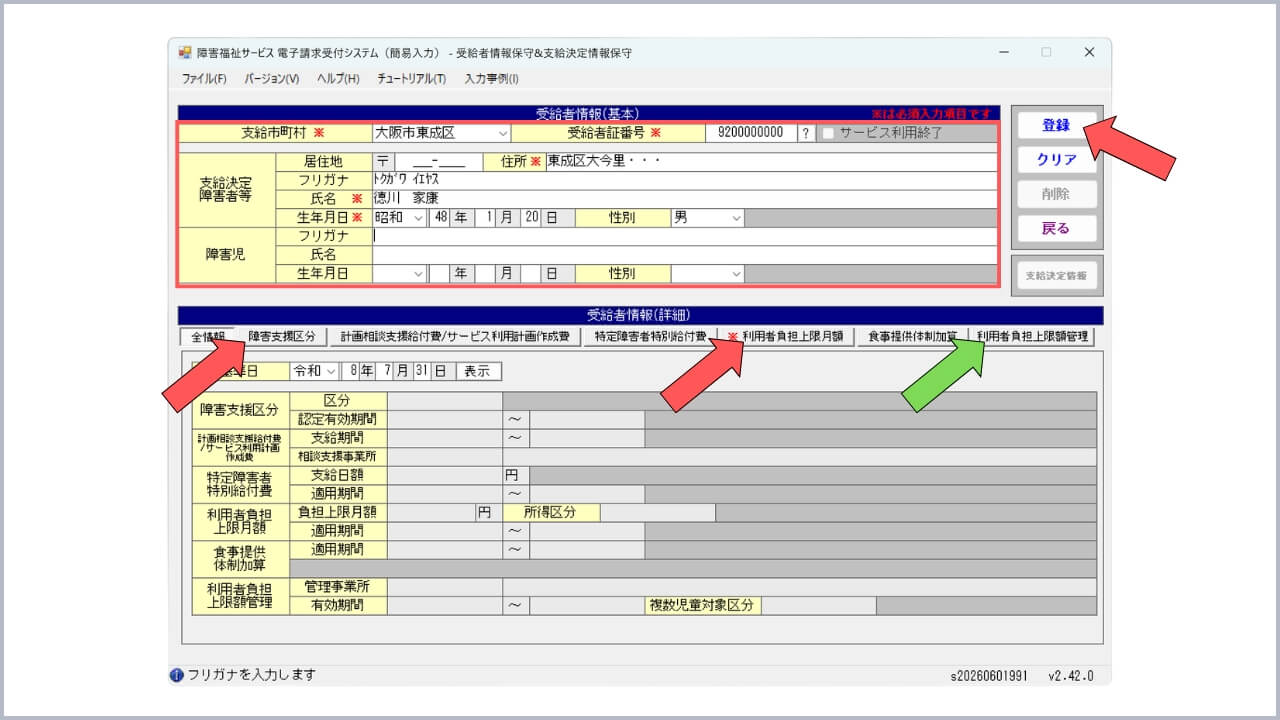
基本情報設定画面から「受給者情報入力」をクリックすると、上記画像の「受給者情報保守&支給決定情報保守」画面が表示されます。「受給者情報(基本)」と「受給者情報(詳細)」を入力します。
■ 受給者情報(基本)
| 支給市町村 | 登録する利用者に対する支給市町村情報をタブから選択します。(事前に登録した市町村が選択できるようになっています) |
| 受給者証番号 | 受給者証に記載されている番号を入力します。入力欄の右隣の「?」は、クリックすると一度登録した利用者を選択できるようになっています。一度登録された利用者の情報を変更したり追加したりする場合に使います。 |
| 住所 | 受給者証に記載されている住所を入力します。 |
| 氏名 | 受給者証に記載されている氏名を入力します。 |
| 生年月日 | 受給者証に記載されている生年月日を入力します。 |
■ 受給者情報(詳細)
| 障害支援区分 | 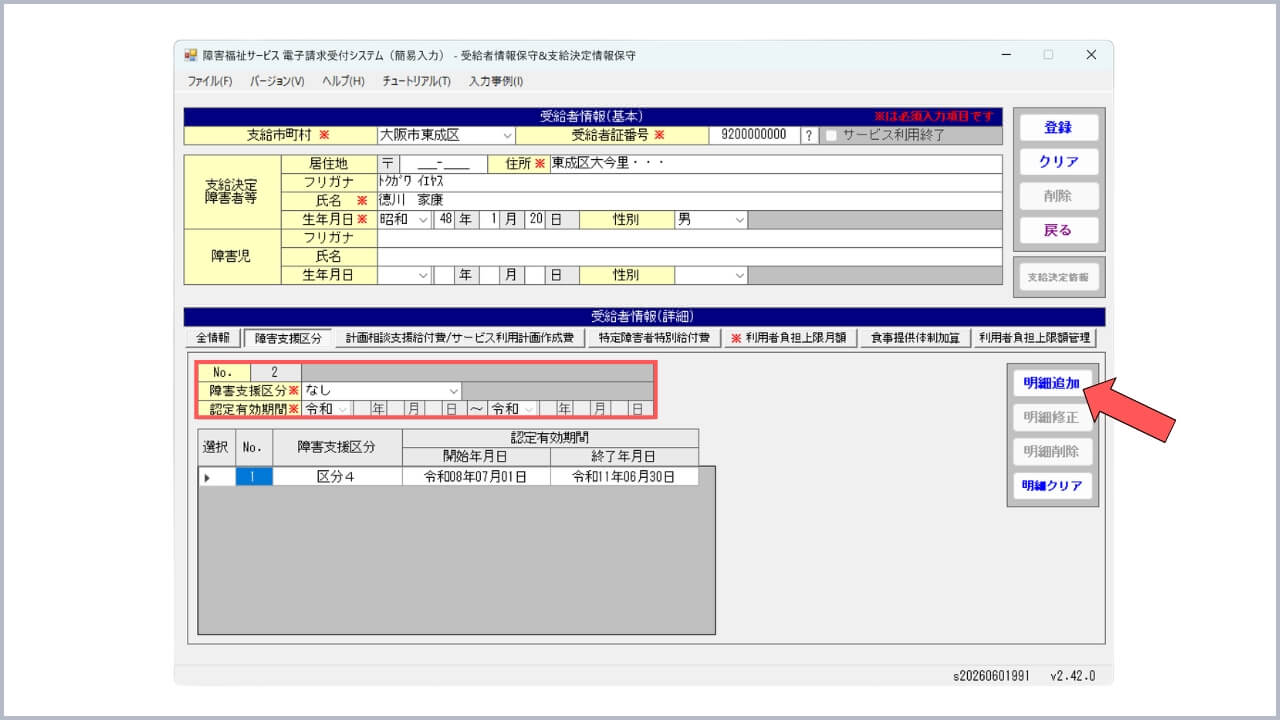
受給者証に記載されている障害支援区分および認定有効期間を入力し、「明細追加」をクリックします。 |
| 利用者負担上限月額 | 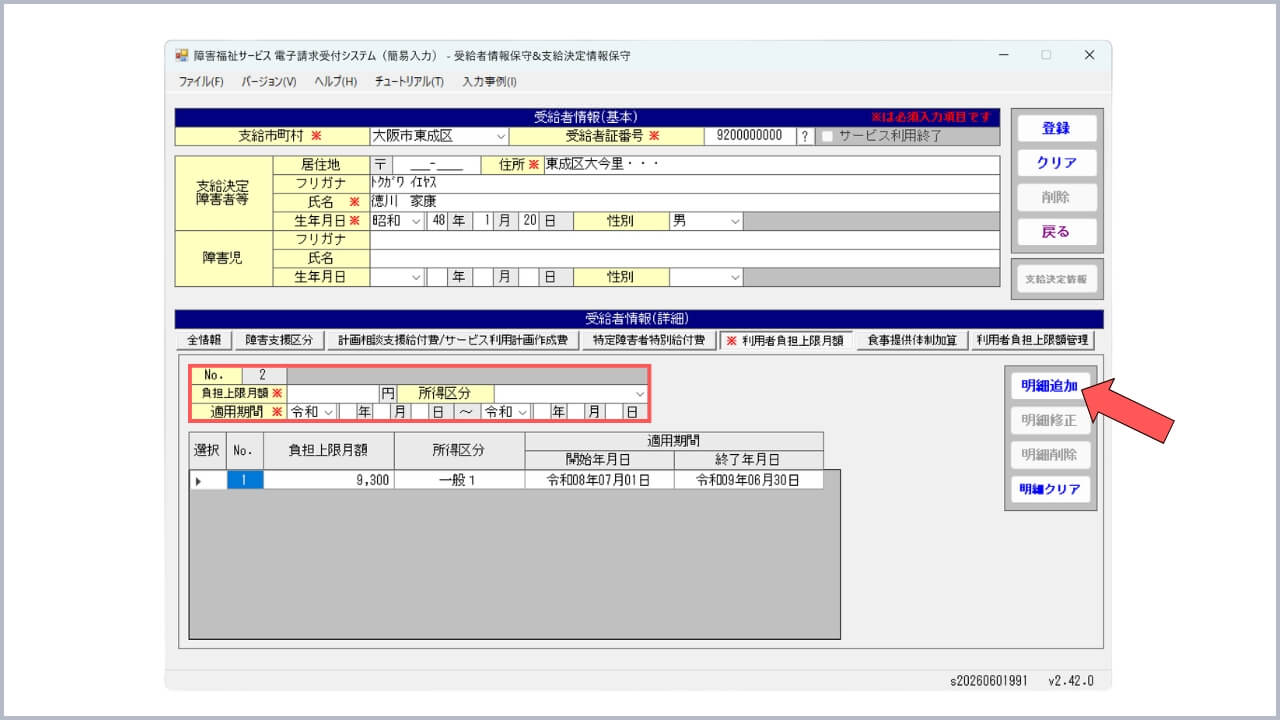
受給者証に記載されている利用者負担上限月額および適用期間を入力し、「明細追加」をクリックします。(所得区分は必須項目ではありません) ※所得区分(障害者の場合)
|
| 利用者負担上限額管理(※該当利用者がいる場合のみ) | 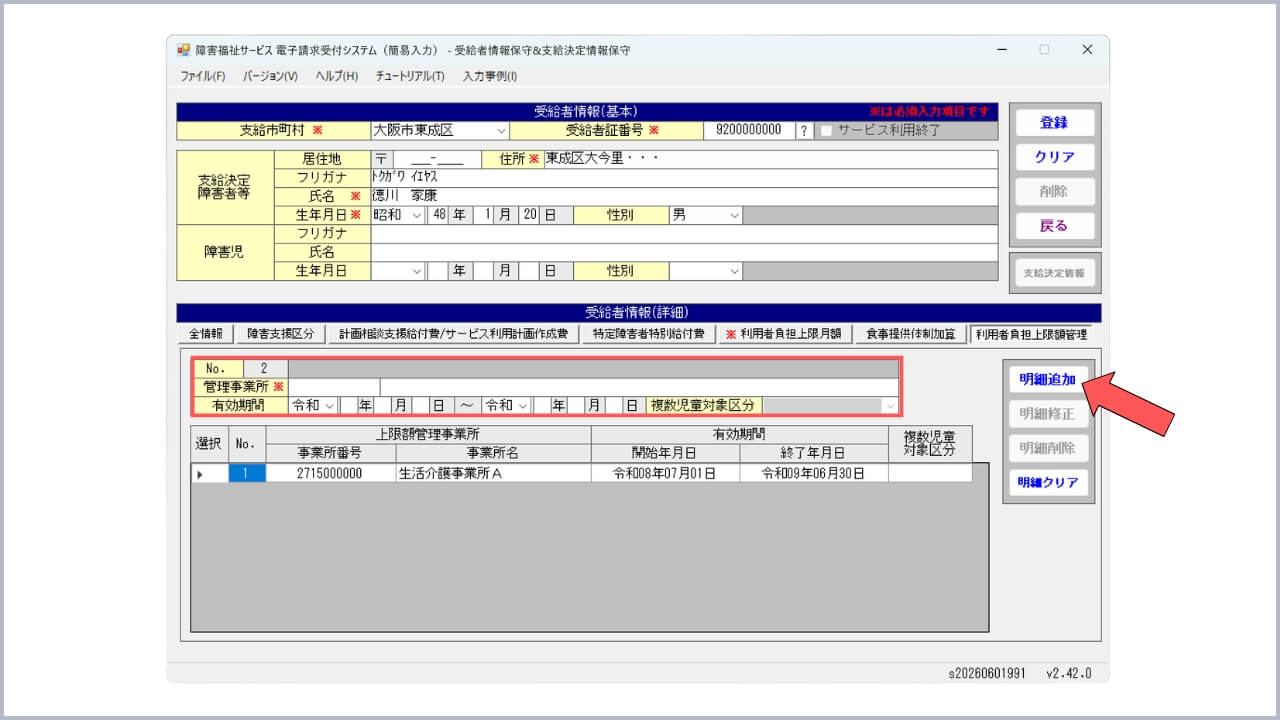
受給者証の利用者負担上限額管理対象者該当の有無欄に「該当」または「該当者」などと記載がある場合は、利用者負担上限額管理事業所名欄に事業所名が記載されています。管理事業所の「事業所番号」と「事業所名」を入力し、「明細追加」をクリックします。 ※管理事業所が他事業所の場合は、事業所番号を調べる必要があります。(通常、受給者証には記載されません)WAMNETの事業所検索で調べてみると良いでしょう。 |
支給決定情報の登録
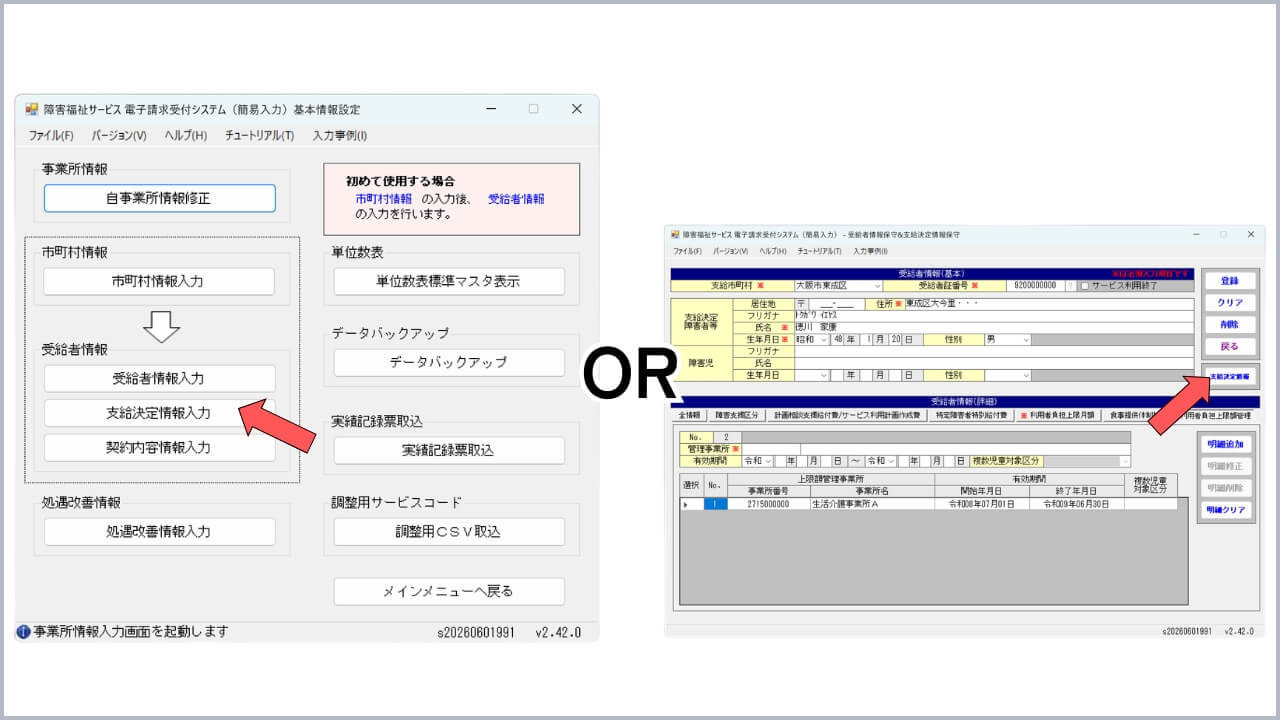
上記画像のとおり、基本情報設定画面から「支給決定情報入力」をクリック、または、先ほどの「受給者情報入力」画面にて「支給決定情報」をクリック(受給者情報の登録後にクリックできるようになります)すると、以下画像の「受給者情報保守&支給決定情報保守」画面が表示されます。
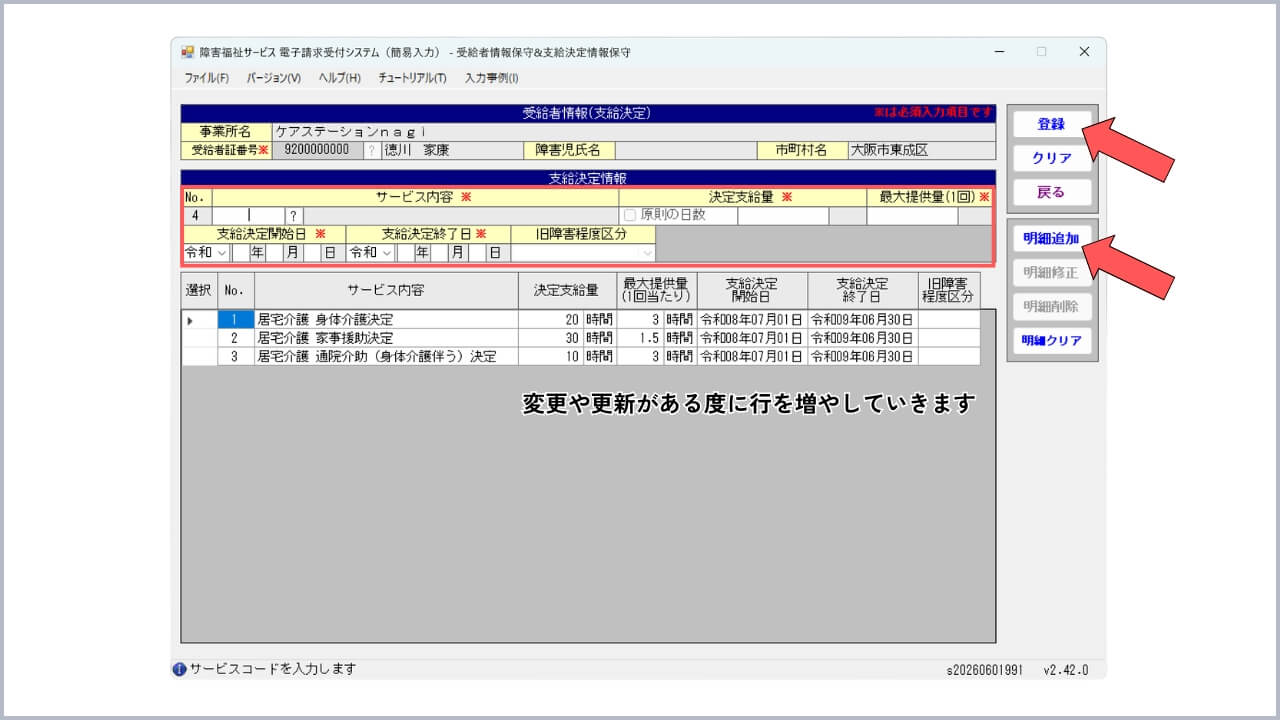
受給者証番号の行にある「?」をクリックし、登録する利用者を選択。次に支給決定情報の「サービス内容」「決定支給量」「最大提供量(1回)」「支給決定開始日・終了日」を入力し、「明細追加」→「登録」をクリックします。
その利用者に支給決定されているサービス内容ごとに1行ずつ入力し、その都度「明細追加」をクリックしてください。なお、支給量が変更になった場合や支給決定期間が更新された場合などは、同様の手順で新たに行を追加していきましょう。
| サービス内容 | 受給者証に記載されているサービス内容を入力します。
※その他、特別地域加算の対象者である場合は、「特別地域加算対象者」を選択し、明細を追加します。 |
| 決定支給量 | 受給者証に記載されている決定支給量を記載します。(居宅介護の通院等乗降介助の場合は回数を記載します) |
| 最大提供量(1回) | 居宅介護のみ必須入力項目です。
受給者証に記載がある場合は、そちらを入力してください。受給者証に記載がない場合は、支給市町村の支給決定基準等に1回あたりの最大提供量の規定がある場合はそちらに従って入力しましょう。(家事援助1.5時間、身体介護3時間などさまざま)支給決定基準等にも定めがない場合は、決定支給量以内の範囲で入力してください。 |
| 支給決定開始日・終了日 | 受給者証に記載されている支給決定期間の開始日と終了日を入力します。(訪問系障害福祉サービスは基本1年) |
契約内容情報の登録
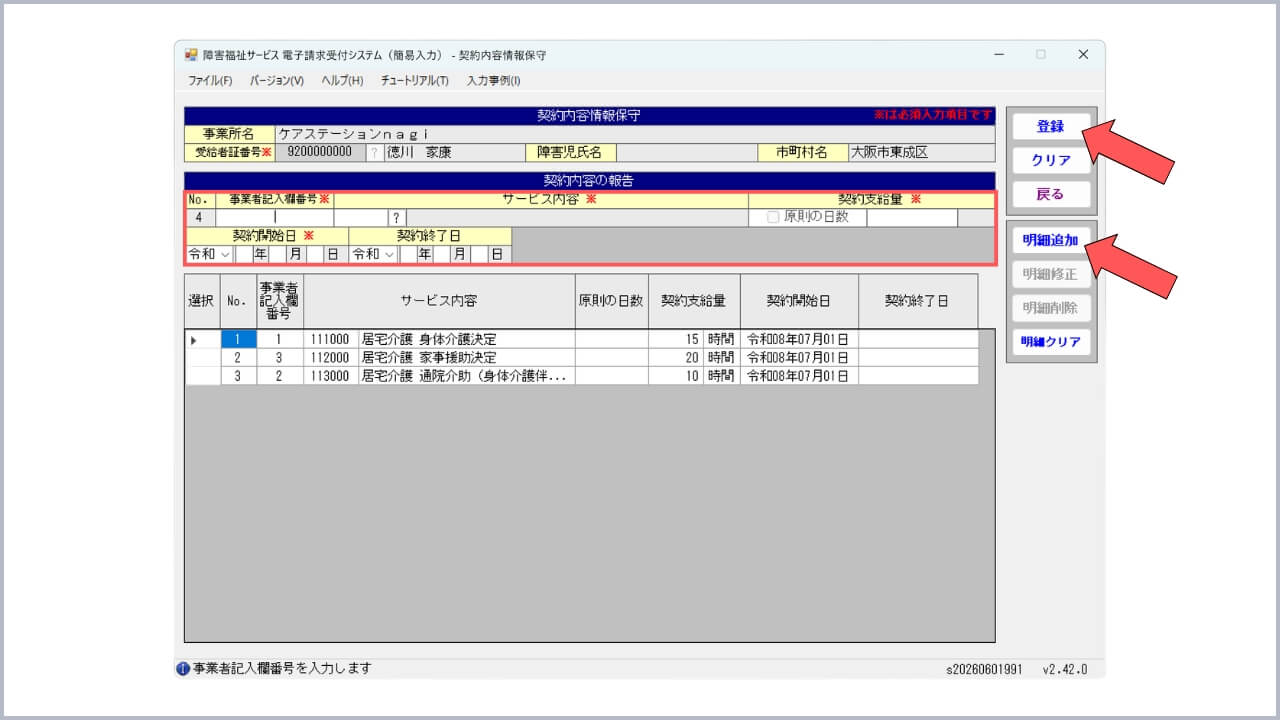
基本情報設定画面から「契約内容情報入力」をクリックすると、上記画像の「契約内容保守」画面が表示されます。
受給者証番号の行にある「?」をクリックし、登録する利用者を選択。次に契約内容の報告の「事業者記入欄番号」「サービス内容」「契約支給量」「契約開始日・終了日」を入力し、「明細追加」→「登録」をクリックします。
| 事業者記入欄番号 | 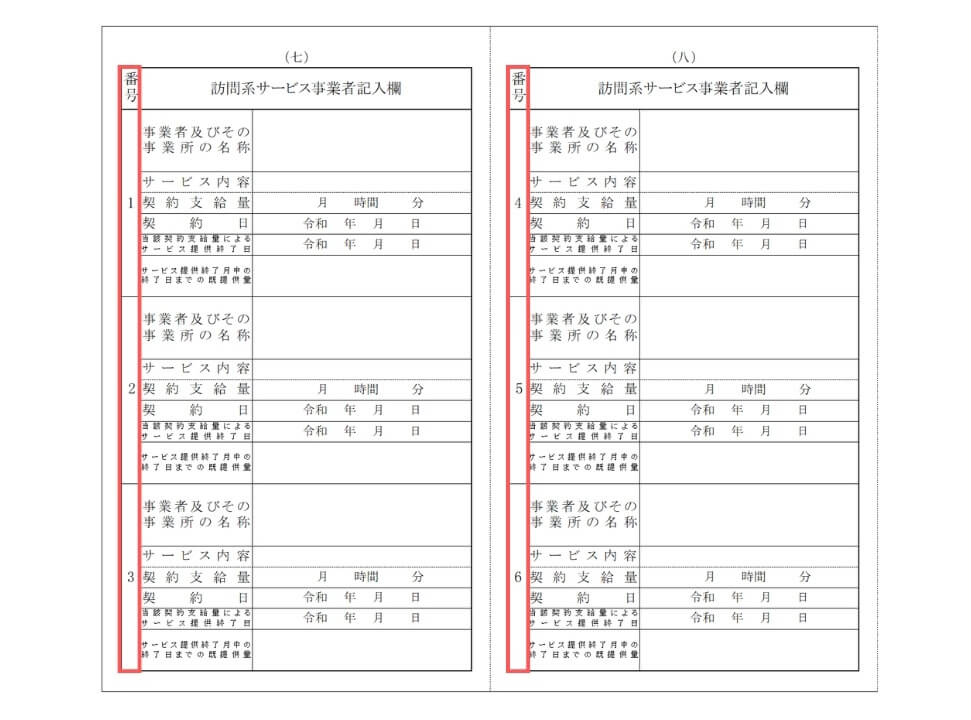
受給者証の記載した「訪問系サービス事業者記入欄」の番号を入力します。(上記、受給者証イメージ画像の赤枠内の番号のことです) 他の訪問系サービス事業所の利用がない場合は、番号は「1」~になります。複数の訪問系サービス事業所を利用している場合は、自事業所が何番目に記載したかにより変わります。 |
| サービス内容 | サービス内容欄の「?」をクリックし、受給者証に記載した登録するサービス内容を選択します。(事前に登録した支給決定情報のサービス内容が選択できるようになっています) |
| 契約支給量 | 受給者証に記載したサービス内容ごとの契約支給量を入力します。 |
| 契約開始日 | 受給者証に記載した契約開始日を入力します。 |
| 契約終了日 | 初期値では、支給決定期間の終了日が表示されます。なお、契約終了日は必須入力項目ではないため空欄でも問題ありません。 |
処遇改善情報の登録
↓↓↓
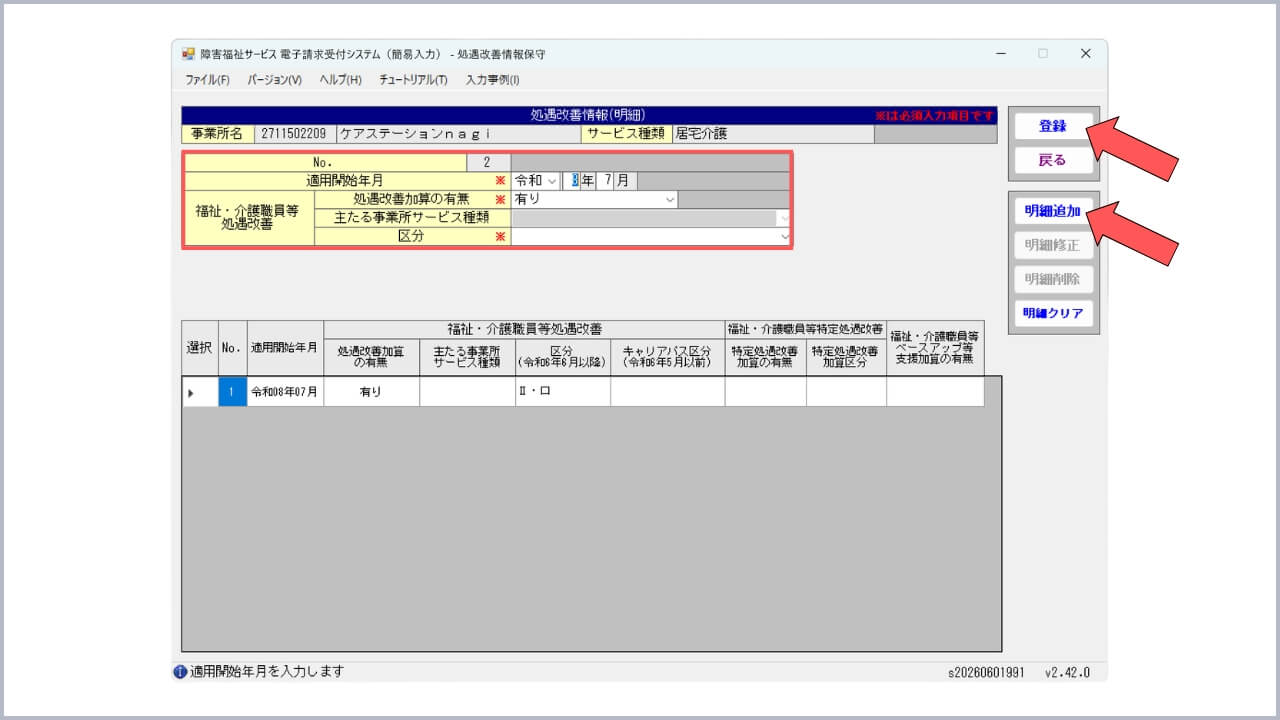
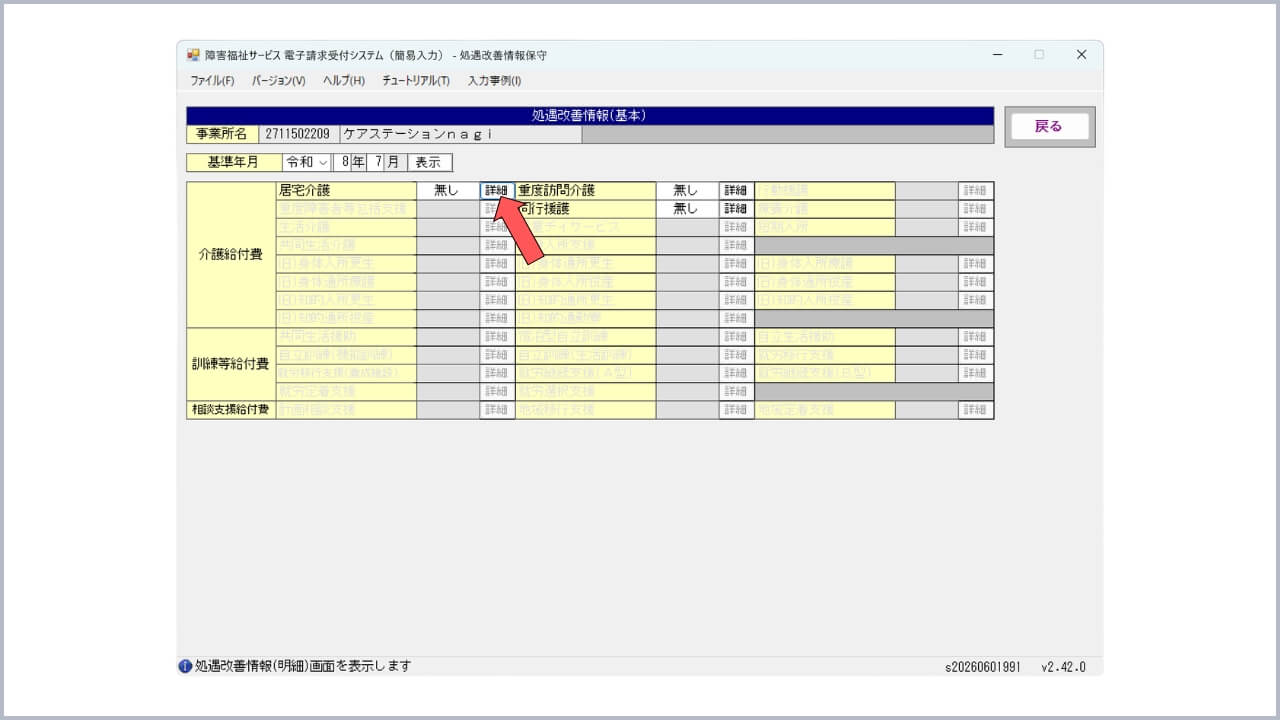
基本情報設定画面から「処遇改善情報入力」をクリックすると、上記画像の「処遇改善情報保守」画面が表示されます。処遇改善加算を取得している事業所は、ここで加算の情報を登録しておきましょう。
該当するサービス名欄の「詳細」をクリックすると、処遇改善情報保守画面が開きます。「適用開始年月日」「処遇改善加算の有無」「区分」を選択→「明細追加」→「登録」をクリックします。
第2章:「サービス提供実績記録票」を入力してみよう
第2章では、毎月の請求業務のメインとなる「サービス提供実績記録票(以下、実績記録票)」の入力手順を解説します。
毎月の請求作業では、まずこの実績記録票を正確に入力することが、正しい請求明細書を作成するための第一歩となります。 訪問系障害福祉サービスは日々の細かな時間入力や加算の入力が発生するため、一番手数がかかり大変な作業かもしれません。
ここに入力した内容が請求金額の計算に使われるため、入力間違いや漏れがないよう注意が必要です。本章では、文字や画像だけでは伝わりにくい部分をカバーするため、実際の操作画面を録画した動画も交えながら解説していきます。
手元に利用者から確認を受けている「実績記録票」と「実施記録」など当月の実績がわかる書類を用意して、一緒に進めていきましょう。
ちなみに、基本的には紙様式での実績記録票と同じように入力していくこととなりますが、空き時間がある場合など、一部インターフェイス特有の入力・設定方法があるため結構ややこしいです。
1. 入力画面の準備
↓↓↓
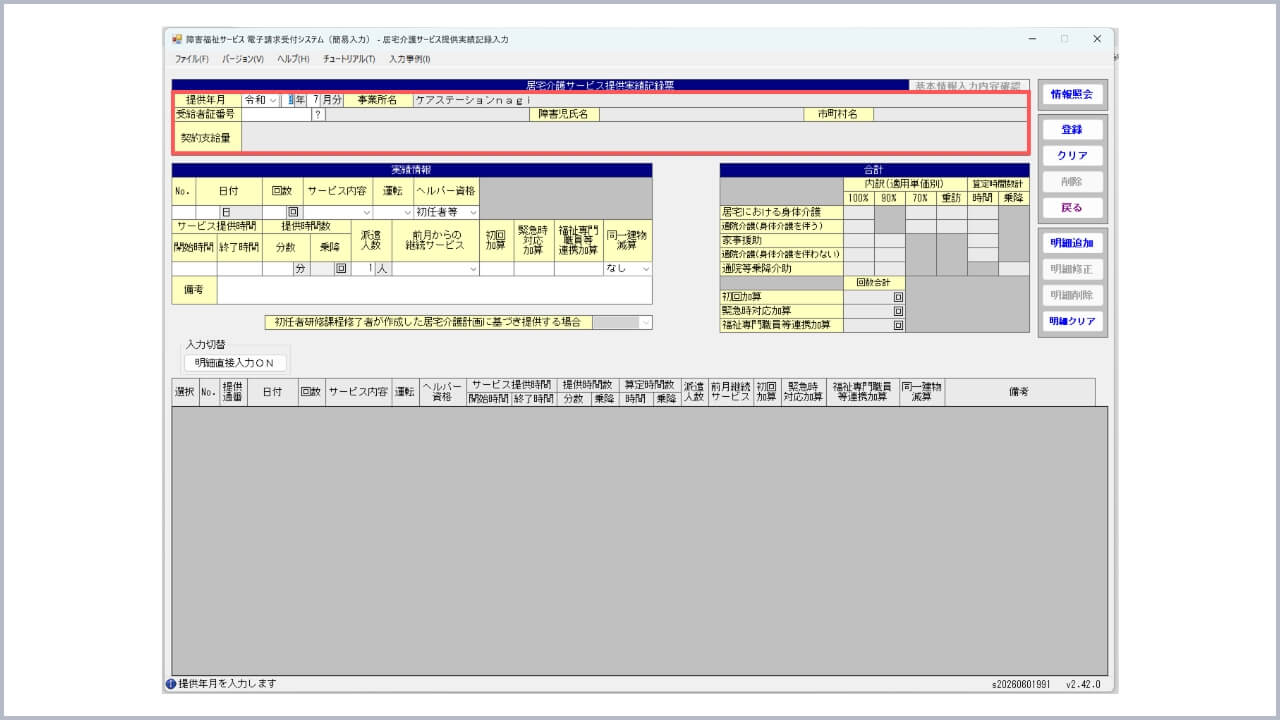
まずは入力画面を開き、対象となる利用者(受給者)の情報を呼び出します。
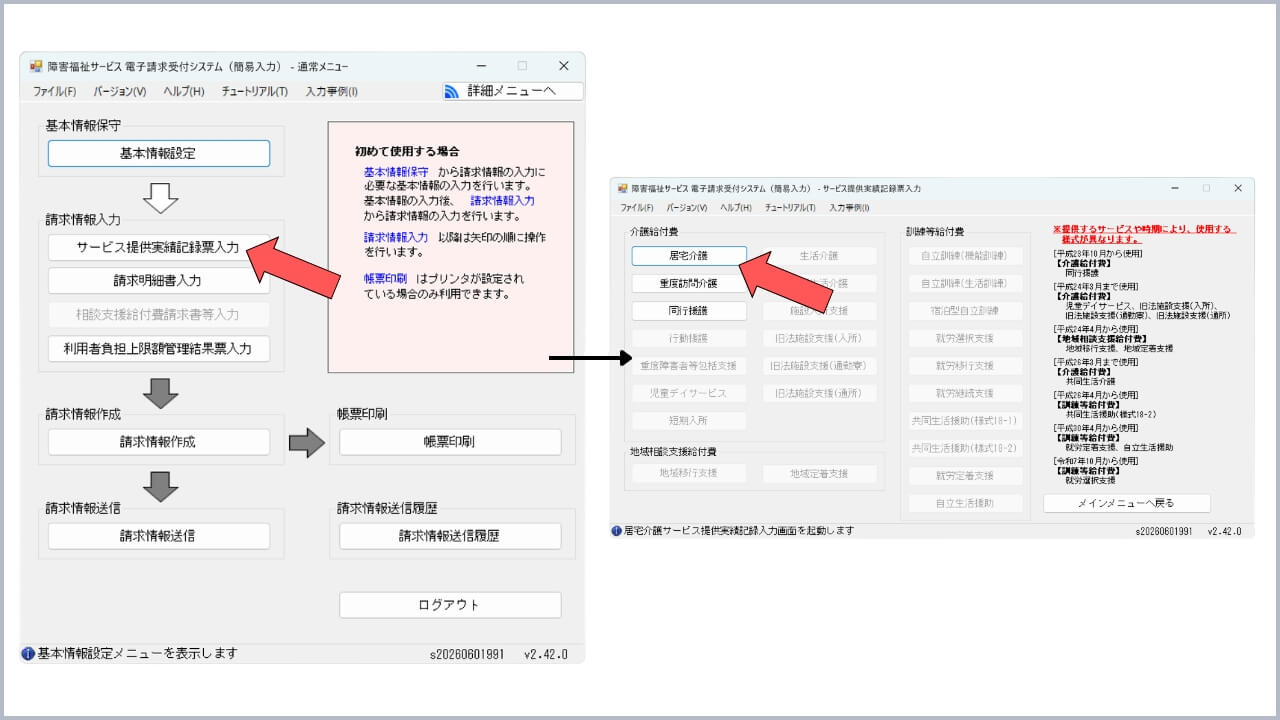
通常メニュー画面から「サービス提供実績記録票入力」をクリックして該当するサービス種別の選択すると、「居宅介護(サービス名により変わる)サービス提供実績記録票」画面が表示されます。
次に、画面上部の「提供年月」欄に、実績を入力する年月を設定、「受給者証番号」欄の「?」をクリックして、実績を入力する利用者を選択してください。
2. 基本的な入力項目
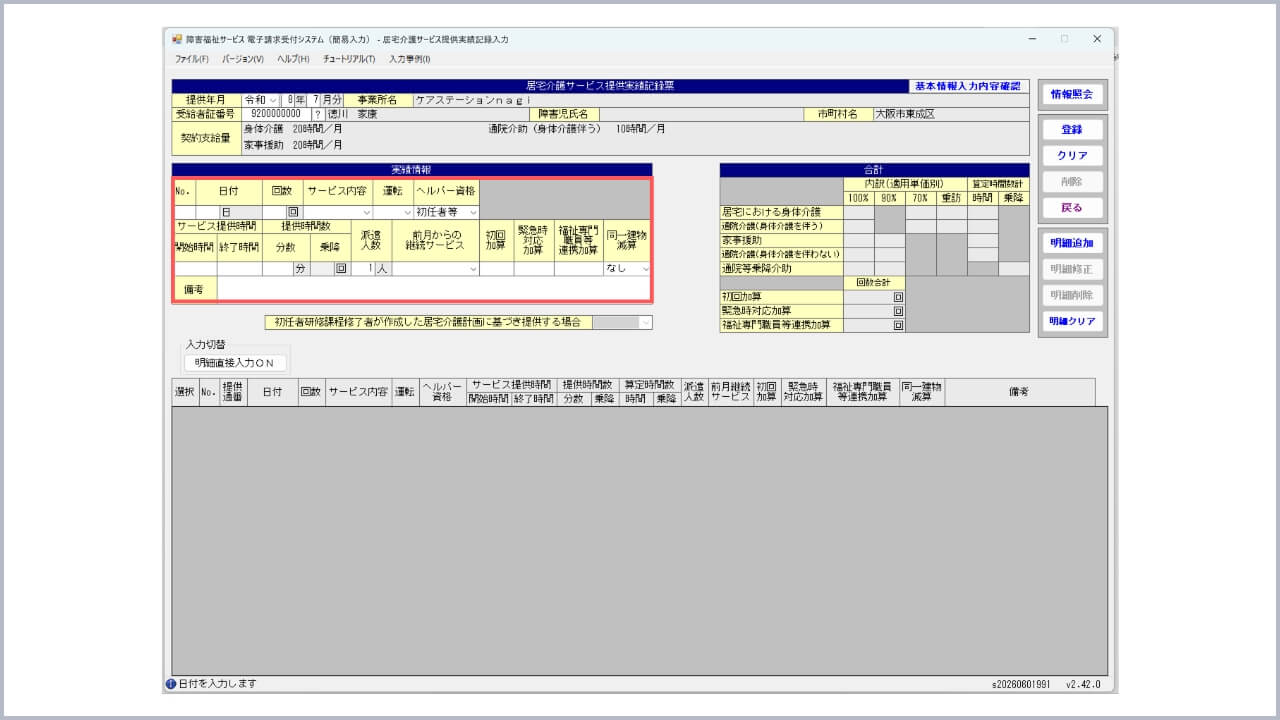
実際の入力手順に入る前に、入力する主な項目について確認しておきましょう。
以下は居宅介護と重度訪問介護の入力画面を例とした項目の一覧です。項目によっては自動計算される仕組みになっています。なお、同行援護および行動援護については居宅介護とほぼ変わりないため割愛します。
| No. | 自動計算される項目。通常は変更することはありませんが、サービス提供の形態によって行番号を入力して行を並び替えたり追加したりする必要があります。 |
| 提供通番 | 自動計算される項目。提供したサービスを、意図的に連続した1回のサービス提供または別のサービス提供として設定したい場合に直接入力して設定します。連続した1回のサービス提供の場合は、前後のサービスに同じ番号が採番されます。(例えば、空き時間が2時間未満であって、サービス内容・回数・ヘルパー資格が同一である場合など) |
| 日付 | サービス提供した日付を入力。 |
| 回数 | 基本的には「1」と入力。二人派遣で時間がずれた場合や同じ日に同じサービス内容でヘルパー資格が異なるサービスを提供した場合などにおいては、「2」などと数字を増やして入力します。 |
| サービス内容 | 「身体」「通院(伴う)」「家事」「通院(伴ず)」「乗降」から選択。 |
| 運転 | 通院等介助等にて運転があった場合に「運転」を選択。
※運転時間中は、算定対象外の時間となりますが、「運転」フラグを選択して入力する必要があります。なお、通院等乗降介助の場合は運転を選択しません(選択できない)。 |
| ヘルパー資格 | 「初任者等」「基礎等」「重訪」から該当するヘルパー資格を選択。
|
| サービス提供時間 | サービス提供した開始・終了時間を入力。例えば「9時30分~10時30分」までであれば「開始時間:0930」「終了時間:1030」と入力します。 |
| 提供時間数 | サービス提供時間数から自動計算される項目。直接入力して変更することもできます。なお通院等乗降介助の場合は回数を入力してください。 |
| 算定時間数 | 自動計算される項目。直接入力して変更することはできません。提供通番事にサービス提供時間を合計して自動計算、表示されます。 |
| 派遣人数 | サービス提供した人数を入力。
※2人派遣であっても時間がずれている場合やヘルパー要件(資格)が異なる場合は、行を分けるため「2」と入力しない点に注意が必要です。 |
| 前月継続サービス | 月を跨いで提供した継続サービスの場合に「継続」を選択。 |
| 初回加算 | 算定する場合に「1」と入力 |
| 緊急時対応加算 | 算定する場合に「1」と入力 |
| 福祉専門職員等連携加算 | 算定する場合に「1」と入力 |
| 同一建物減算 |
※サービス提供年月が令和6年4月以降の場合 |
| 備考 | 特記事項を入力。 |
| No. | 自動計算される項目。通常は変更することはありませんが、サービス提供の形態によって行番号を入力して行を並び替えたり追加したりする必要があります。 |
| 提供通番 | 自動計算される項目。同じ日付・サービス内容・回数ごとに採番されます。直接入力して変更することも可能です。 |
| 日付 | サービス提供した日付を入力。 |
| 回数 | 基本的には「1」と入力。二人派遣で時間がずれた場合においては、「2」などと数字を増やして入力します。 |
| サービス提供の状況 | 入院または入所中にサービス提供を行った場合は「入院」を選択、連続して90日を超える入院または入所中にサービス提供を行った場合は「入院(長期)」を選択。これ以外は「空白」のままにしておきます。
※サービス提供年月が平成30年4月以降の場合 |
| サービス提供時間 | サービス提供した開始・終了時間を入力。 |
| 提供時間数 | 分数のみサービス提供時間数から自動計算される項目。直接入力して変更することもできます。なお移動介護を提供した場合、移動にかかった時間数も入力してください。 |
| 算定時間数 | 自動計算される項目。直接入力して変更することはできません。提供通番事にサービス提供時間を合計して自動計算、表示されます。 |
| 派遣人数 | サービス提供した人数を入力。 |
| 同行支援 |
※サービス提供年月が令和6年4月以降の場合 |
| 初回加算 | 算定する場合に「1」と入力 |
| 緊急時対応加算 | 算定する場合に「1」と入力 |
| 行動障害支援連携加算 | 算定する場合に「1」と入力 |
| 移動介護緊急時支援加算 | 算定する場合に「1」と入力 |
| 備考 | 特記事項を入力。 |
3. 実績記録票の入力方法
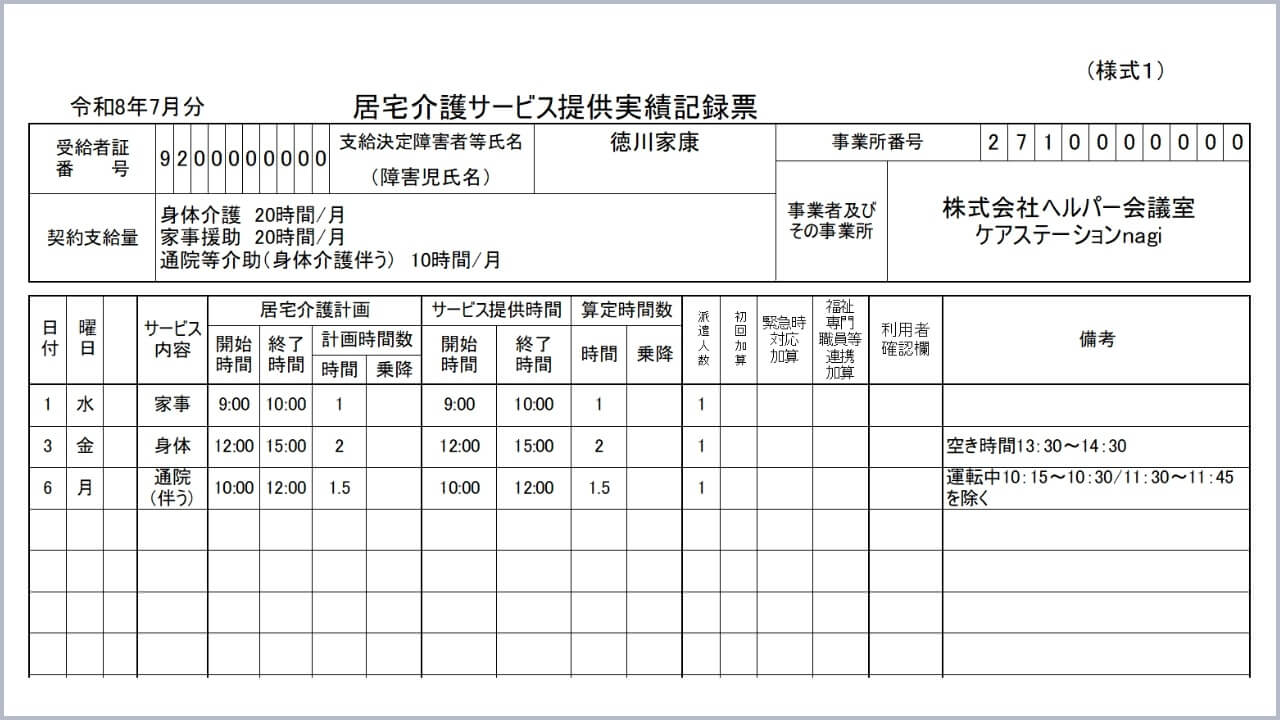
上記画像、紙様式での実績記録票を例に、実際に入力していきます。
ここでは、居宅介護の3日分かつ簡単なもののみ取り扱います。
簡易入力システムにおける基本的な入力手順は、画面上部の「明細入力部(実績情報)」に1件ずつ実績を入力し、下部の「明細表示部」に追加していく方法です。
画面上部の明細入力部(実績情報)に、日付、回数、サービス内容、提供時間などを入力し、1件入力する度に 画面右側の「明細追加」をクリックします。
なお、空き時間および運転時間はともに算定できない時間となりますが、インターフェイス上、空き時間は入力しないこととなっています。一方で、運転時間については、上記動画のとおり介助部分(算定可能部分)と運転時間を分けてそれぞれ1件ずつ明細を追加します。
動画を見ると、空き時間や運転時間などがある場合、普段みなさんが作成している紙様式での実績記録票と簡易入力システムで入力する実績記録票は異なることが分かりますね。
実は、他にもエラーが連発してしまう難解なケースがたくさんあります。また、本項では居宅介護しか取り扱いませんでしたので、重度訪問介護など他サービスの入力方法についても、併せて別記事で解説しようと思います。
明細直接入力ONボタンを押すと直接入力できる
「明細直接入力ON」をクリックすると、エクセルなどの表計算ソフトのように、一覧表のセルに直接データを打ち込めます。慣れてきたら直接入力の方がスピーディーですので、入力切替機能も試してみてください。
空白行のセルを直接クリックし、日付やサービス提供時間などの実績を入力していきます。なお、 自動計算される項目(算定時間数など)は直接入力することができません。
コピー&貼り付けも可能
明細直接入力ONの状態では、実績をコピーして貼り付けすることも可能です。
例えば、先週と今週で実績がまったく同じの場合に、1つずつ入力していくのは面倒です。この際に、先週の先頭いずれかのセルをクリックして青色(選択状態)に→パソコンキーボードの「Shift」キーを押した状態で、先週末日のセルをクリックして先週をまるまる青色(選択状態)に→「行コピー」をクリック→「行貼り付け」をクリック→すると先週分が新たな行にコピー&ペーストされます。(日付も先週分がコピーされてしまうため、日付のみ直接入力してください)
ちなみにShiftキーを押しながらでなくとも、該当箇所をクリックした状態のままカーソルを上下左右に動かしてもOKです。同じことができます。
間違えたときの修正・削除方法
入力した内容に誤りがあった場合は、以下の方法で修正や削除を行います。
- 明細を修正する場合
⇒修正したい行の「選択」欄(行の左端)をダブルクリックし水色(行の選択状態)にします。明細入力部にデータが呼び出されるので、内容を修正して「明細修正」をクリックします。明細直接入力ONの状態で該当するセルを直接修正することも可能です。 - 明細を削除する(1行のみ)場合
⇒削除したい行の「選択」欄をダブルクリックして選択し、「明細削除」ボタンをクリックします。明細直接入力ONの状態で該当する行のセルをクリックし、「行削除」にて削除することも可能です。
※最終的に「登録」をクリックしないと反映されません。
4. 実績記録票の入力内容の保存とエラー確認
すべての実績を入力し終えたら、内容を保存しましょう。
画面右上の「登録」ボタンをクリックすると入力内容のチェックが行われます。正常な場合は「請求明細書自動作成確認」画面が表示されるので「登録」をクリックして完了です。
※「請求明細書自動作成確認」画面では、上限額管理加算や喀痰吸引等支援体制加算などを算定する場合に、回数を入力してください。なお、上限額管理加算は、自事業所が上限額管理事業所である場合のみ表示されます。加えて当加算は、月に1回のみ算定できますので、算定する場合は「1」を入力します。
※「明細直接入力 ON」のまま登録をクリックすると、「一時保存」扱いとなり請求処理の対象になりません。必ず「明細直接入力 OFF」をクリックして通常の画面に戻してから登録を行ってください。
エラーや警告が出た場合
「登録」ボタンをクリックすると、「エラー」や「警告」が表示される場合があります。
| 種別 | コード | 内容 |
| エラー | KS006やPU51などの英数字 | 即時返戻となるもの。簡易入力システムの場合は、エラーが表示されると登録を進めることができず、請求処理の対象となりません。エラー箇所を修正してから、再度登録を行います。 |
| 警告 | 返戻とするかどうか判断がつかず、市町村の2次審査で判断されるもの。警告の場合は、登録を進めることができ、請求処理の対象となります。(ただし、市町村の審査で返戻となる場合もあります) |
上記動画では、2人派遣で時間がずれた場合の例を入力してみました。
1度目の登録では、エラーと警告が表示されています。2人派遣で時間がずれた場合は、2人目を入力する際に「回数」を「2」とする必要がありますので、修正し、2度目の登録を行います。
今度はエラーが消え、警告のみ残っています。このケースの場合、正しく入力できていても必ず警告が出ますので、このまま登録します。(正しいサービス内容およびサービスコードが設定されているため、請求は問題なく通ります)
途中で作業をやめる場合は、「一時保存」をクリックして情報を保存しておくことも可能です。
第3章:請求明細書の作成と請求情報の送信(請求)をしてみよう
第2章では「サービス提供実績記録票」の入力と登録方法について解説しました。
最終章となる本章では、作成した実績記録票をもとに「請求明細書」を作成し、国保連へ請求情報を送信するまでの最終ステップを解説します。事業所の報酬にかかわる重要な作業となりますので、手順をしっかりと確認して進めていきましょう。
1.請求明細書の作成
実績記録票の入力が完了したら、次に請求明細書を作成します。請求明細書は、指定事業所番号単位、支給決定障害者等1人につき1月に1件作成されます。 1人の支給決定障害者等について、同一月分の同一様式の明細書を2件に分けて作成することはできません。
通常メニュー画面から「請求明細書入力」をクリック→「様式第二」をクリック→「介護給付費・訓練等給付費等明細書入力」画面が開きます。次に、受給者証番号欄の「?」より利用者を選択→その利用者が上限額管理対象者である場合は、「管理結果」および「管理結果額」を入力します。他事業所が上限額管理事業所である場合は、送付される上限額管理結果票を確認しましょう。
続いて「明細へ(2/4)」をクリック→「集計へ(3/4)」をクリック→「合計へ(4/4)」をクリック→「登録」をクリックし、請求明細書の作成は完了です。この作業を請求するすべての利用者に対して繰り返し行います。
上限額管理の対象ではない利用者(利用者負担上限月額が0円の方など)の場合は、基本的に何も入力せず「明細へ」→「集計へ」→「合計へ」→「登録」と順にクリックしていくだけになります。ただ、集計情報の画面で利用者負担額を修正する場合もありますので、その際には、選択列のセルをダブルクリックして修正してください。
2.利用者上限額管理結果票入力
上限額管理対象の利用者がいる場合であって、自事業所が上限額管理事業所である場合は、国保連への請求時に利用者負担上限額管理結果票を送信する必要があります。
通常メニュー画面から「利用者負担上限額管理結果票入力」をクリック→「利用者負担上限額管理」をクリック(複数児童の場合は「利用者負担上限額管理(複数児童)」をクリック)→「利用者負担上限額管理結果入力」画面が開きます。次に、受給者証番号欄の「?」より利用者を選択→利用者負担額上限額管理結果欄に「1」「2」「3」のいずれかを選択します。
続いて、実績情報ブロックの「事業所番号」「事業所名」「総費用額」「利用者負担額」「管理結果後利用者負担額」を関係事業所ごとに入力→「明細追加」をクリック→「登録」をクリックし、利用者負担上限額管理結果票の作成は完了です。
利用者負担上限額管理結果票は、上限額管理の対象となる障害者等が各月に支払う利用者負担額が、負担上限月額を超えないよう調整するための情報です。
関係事業所から月初3日頃までに「利用者負担額一覧表」が送られてきますので、そちらを確認して入力します。そして利用者負担上限額管理結果票を作成して、月初6日頃までに関係事業所に送付します。
※ヘルパー会議室より販売の「サ責白本」の購入特典で「障害福祉サービスの上限額管理マニュアル」を公開しています。上限額管理の基本を網羅的に学ぶことができますので、よければ購入をご検討ください。(複数児童や他の障害福祉サービスおよび障害児サービスについては取り上げていませんのでご注意ください)
3.請求情報の作成
↓↓↓
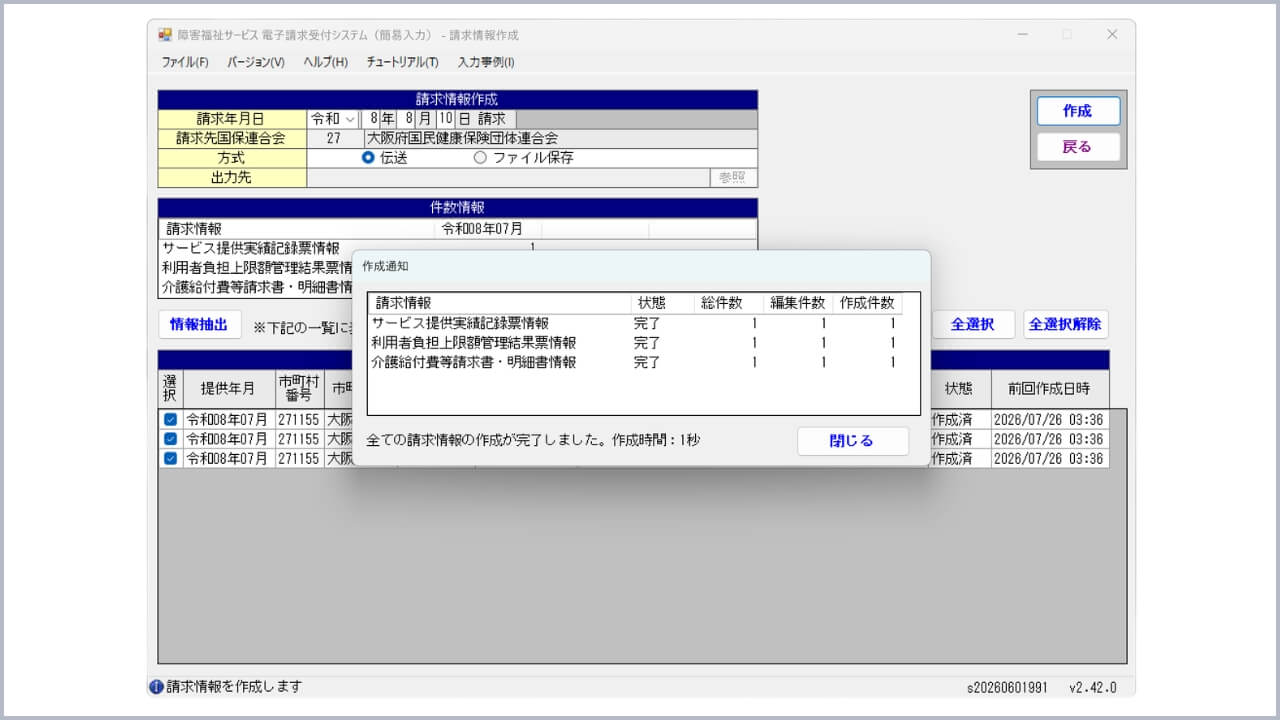
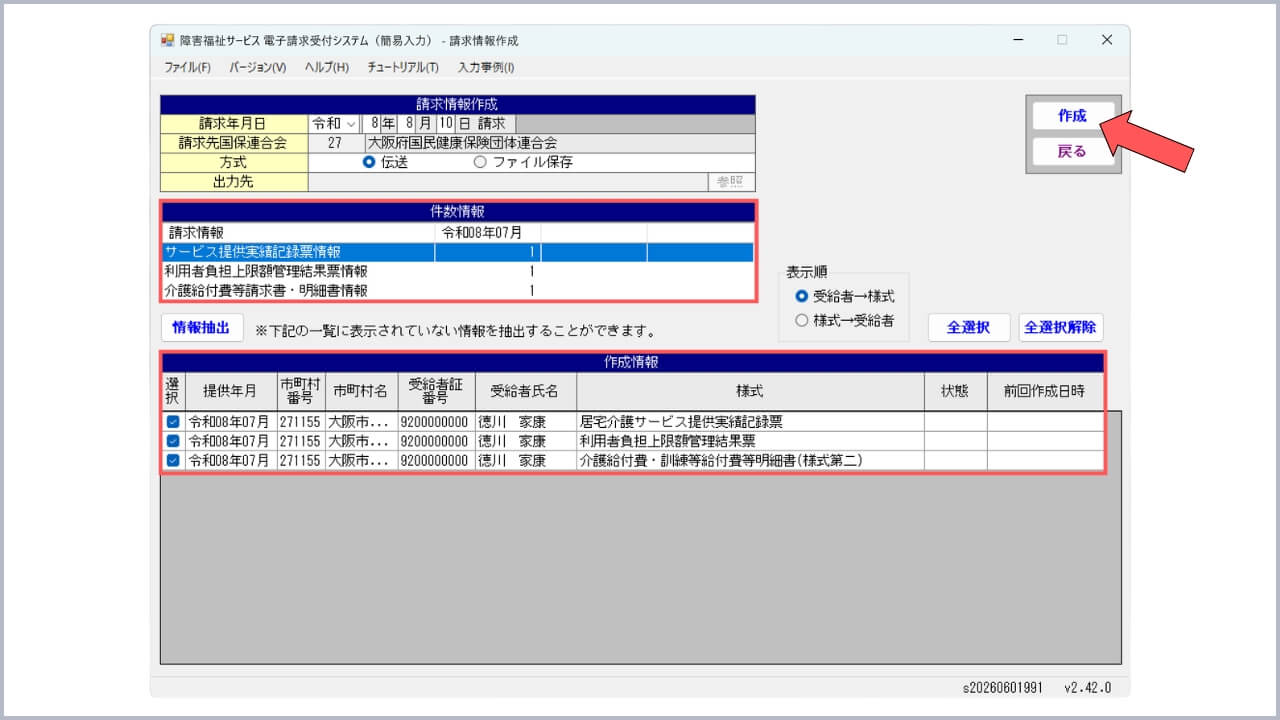
請求明細書や上限額管理結果票の入力がすべて揃ったら、国保連へ送信するためのデータ(請求情報)に変換します。通常メニュー画面から「請求情報作成」をクリック→「作成」をクリックすると 選択された請求年月日の請求情報を送信に必要なインタフェース形式に編集します。
| 件数情報 | 請求情報の列には、国保連へ伝送する請求書類が記載され、サービス提供年月ごとに研修が表示されます。サービス提供年月については、保留分や返戻再請求分など前月以前のものも併せて作成する場合は、令和08年07月 令和08年06月というように右に列が増えます。 |
| 作成情報 | 請求するすべての利用者ごとに「サービス提供実績記録票」と「介護給付費・訓練等給付費等明細書(様式第二)」の2種類が並んでいることを確認します。(自事業所が上限額管理事業所の場合は、利用者負担上限額管理結果票も並びます)
いずれかの請求書類が足りていない場合は、必要な手順が抜けています。 |
4.電子請求受付システムに請求情報の送信
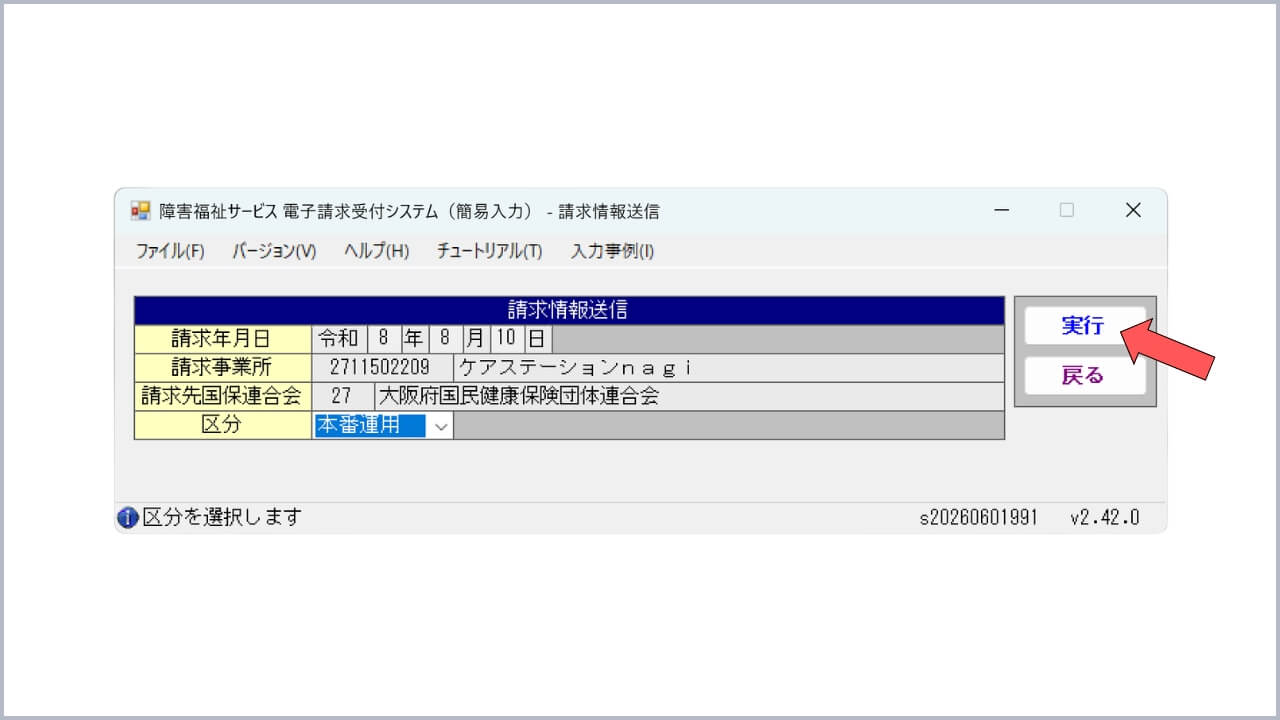
作成した請求情報を、いよいよ国保連へ送信します。
通常メニュー画面から「請求情報送信」をクリック→「実行」をクリックし、電子請求受付システムに請求情報を送信することで国保連への請求は完了です。
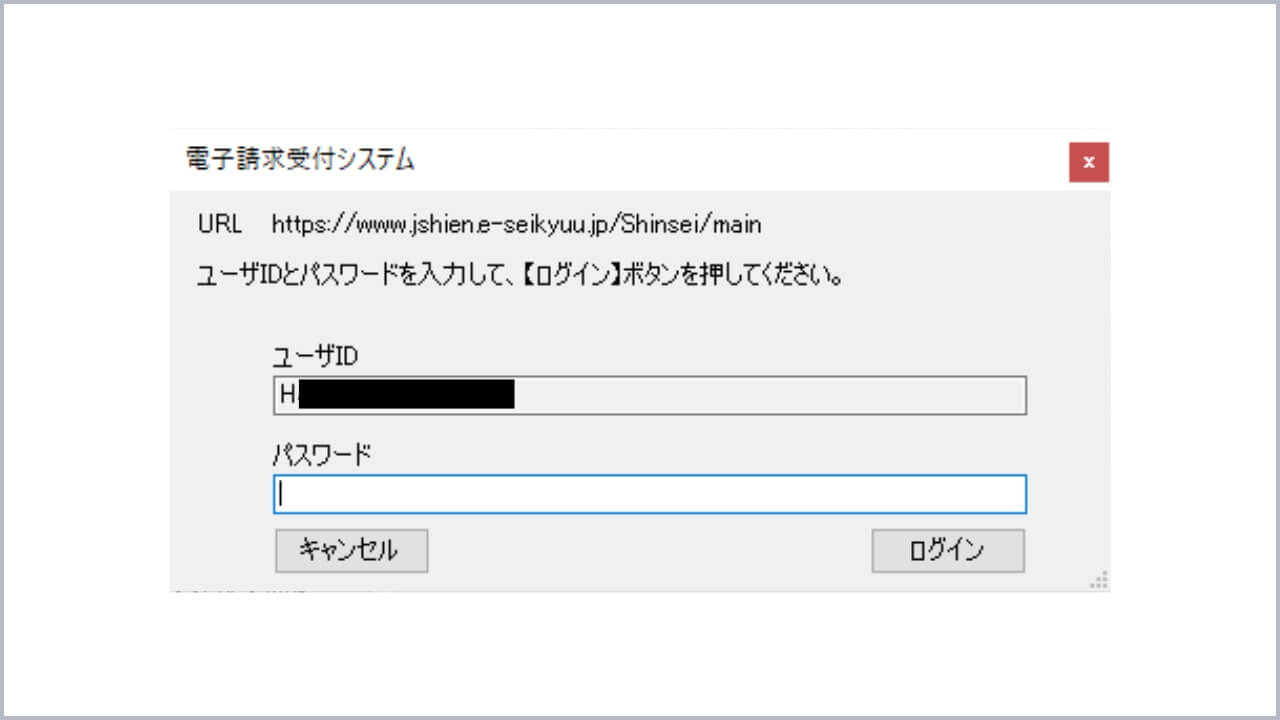
なお、この際に以下の電子請求受付システムのログインフォームが表示されます。パスワードの入力を求められますので、電子請求受付システムのパスワードを入力してください。(IDはデフォルトで表示されています)
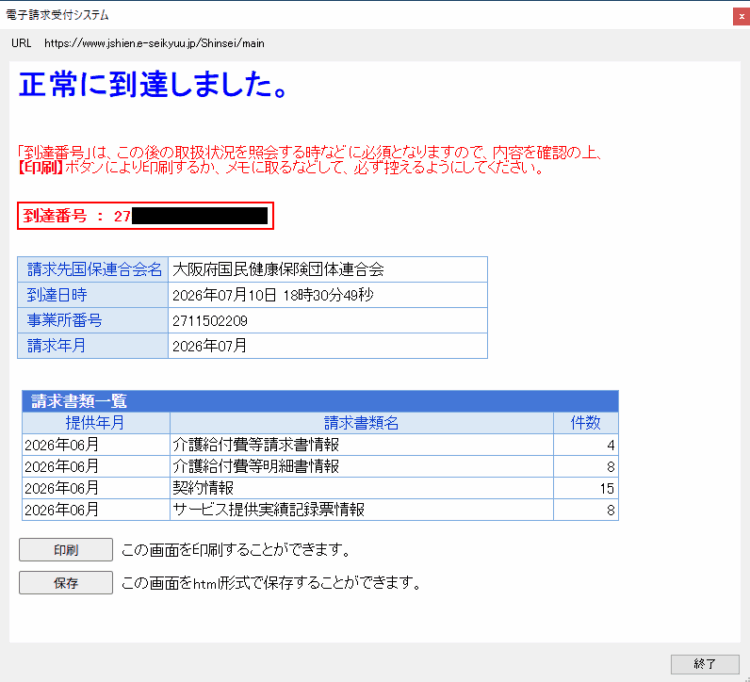
上記画像は、弊社事業所が令和8年6月にサービス提供した8名分の請求を国保連に送った結果です。電子請求受付システムに請求情報を送信して、正常に到達した場合、このような画面が表示されます。
なお、請求書情報は市町村ごとに作成され、契約情報は1人の利用者と契約しているサービス(身体介護や家事援助など)ごとに作成されることから明細書情報および実績記録票情報とは異なる件数となっています。
5.間違えて送信してしまった場合の取下げ依頼
請求受付期間中(毎月1日~10日)であり国保連の一次審査前であれば、簡易入力システムまたは電子請求受付システムから請求情報の「取下げ依頼」を行うことができます。 取下げ後は、請求情報を正しく修正し、再度「請求情報作成」を行ってから再送信してください。
簡易入力システムから取下げ依頼を行う場合
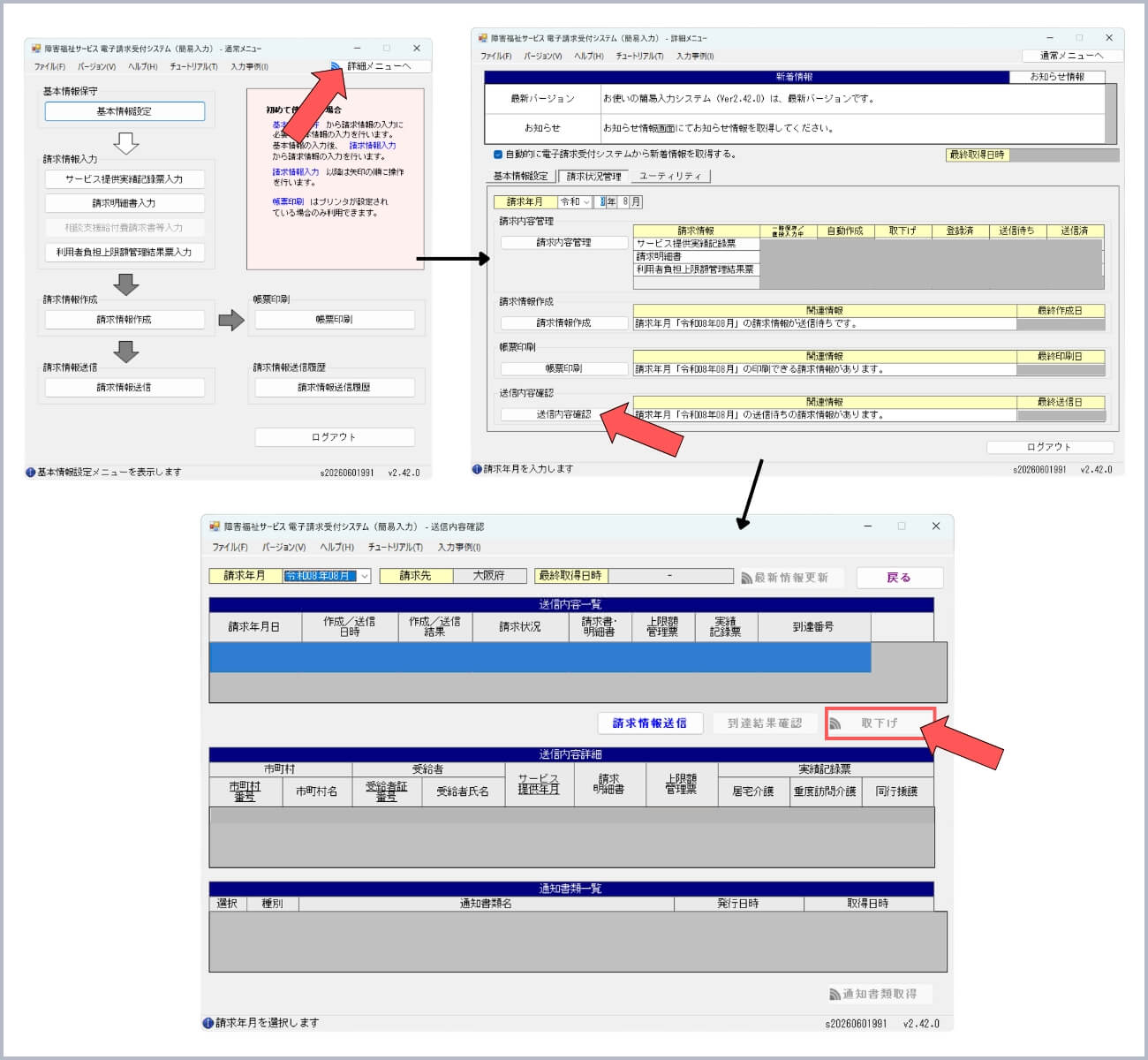
これまでの解説では、通常メニューから各種請求情報等を作成してきましたが、簡易入力システムには「詳細メニュー」というものがあります。通常メニュー画面の右上「詳細メニュー」をクリック→「送信内容確認」をクリック→「取下げ」をクリックすると、請求情報の送信時と同じように電子請求受付システムのログインフォームが表示されますので、パスワードを入力して「OK」をクリックしてください。これで取下げは完了です。
電子請求受付システムから取下げ依頼を行う場合
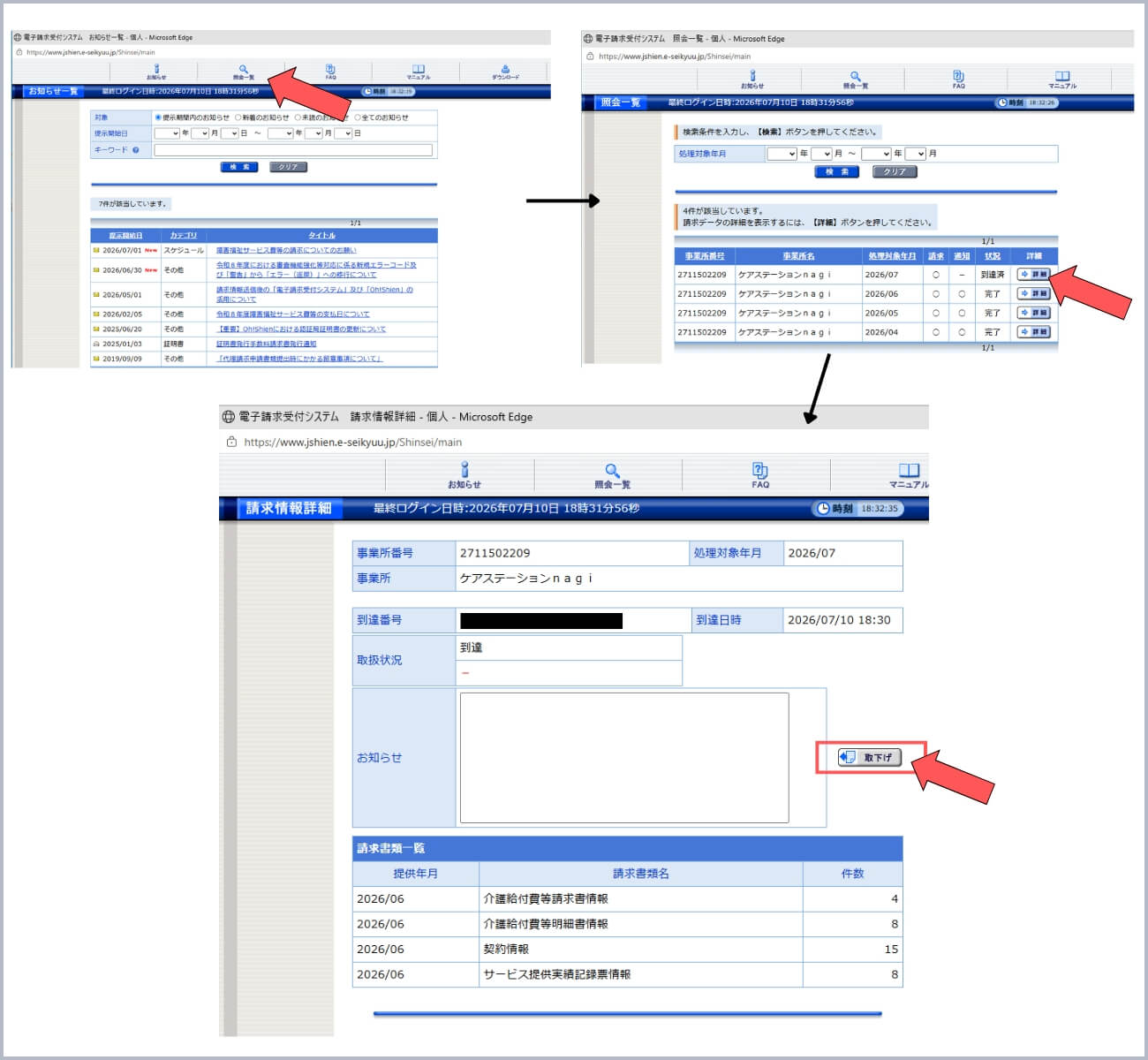
電子請求受付システムにログインします。上部ヘッダー内「照会一覧」をクリック→送信した請求情報の一覧が並んでいますので、取下げ依頼を行いたい行の「詳細」をクリック→「取下げ」をクリックして完了です。
さいごに
今回は、訪問系障害福祉サービス事業所向けに、簡易入力システムの初期設定から請求情報の送信までを解説しました。かなり長い記事となってしましたが、ぜひ繰り返し読み、日々の業務を円滑に進める一助となれたら幸いです。